Browsed by
Category: Loxone Hardware

Ovládání tepelného čerpadla Rapid Mini Inverter

Ovládání tepelného čerpadla Rapid Mini Inverter

Když jsem si k bazénu pořídil tepelné čerpadlo, začal jsem zároveň řešit, jak efektivně využít přebytky z FVE a jak to celé propojit. Prvním nápadem bylo spínat čerpadlo rovnou přes relé, ale nebyl jsem si jistý, jestli po zapnutí naběhne samo, a taky jsem měl obavy, že časté vypínání by mohlo kompresoru škodit.

Další volba tak padla na Wi-Fi modul a jeho propojení přes TinyTuya (LoxBerry). Základní funkce, které jsem potřeboval – tedy zapnutí/vypnutí, čtení teploty vody v bazénu a nastavení požadované teploty – jsem tímto způsobem získal, a víc jsem v té chvíli nepotřeboval.

Jenže letos při odzimování bazénu přišlo “ale”. Wi-Fi modul se začal samovolně odpojovat od sítě – klidně i na hodinu. A to je problém, když potřebujete spínat podle přebytků z FVE v reálném čase.

Začal jsem proto hledat jiné řešení a zjistil, že čerpadlo má rozhraní RS485.

Takže hurá do toho.

Model, který mám je Rapid Mini Inverter RMIC06, ale ve skutečnosti je to výrobce Fairland, takže by měli fungovat stejné adresy pro všechny modely od nich.

Použité díly:

  1. Odstranění krytu hlavního přívodu

Nejprve je potřeba sejmout kryt, pod kterým se nachází hlavní elektrický přívod. Kryt je upevněn několika šrouby – po jejich odšroubování lze kryt jednoduše sundat.

      2. Demontáž displeje

Pod tímto krytem se nachází další šrouby, které drží displej. Ty je třeba vyšroubovat a displej opatrně vyjmout.

      3. Odstranění horního krytu čerpadla

Po demontáži displeje se zpřístupní další dva šrouby, které upevňují horní kryt čerpadla. I tyto šrouby je třeba odstranit. Poslední šroub, který drží horní kryt, je umístěn na zadní straně jednotky, v blízkosti chladiče (radiátoru). Po jeho odšroubování lze horní kryt kompletně sejmout a získat tak přístup k vnitřní elektronice a sběrnici RS485.

      4. Sejmutí krytů řídicí jednotky

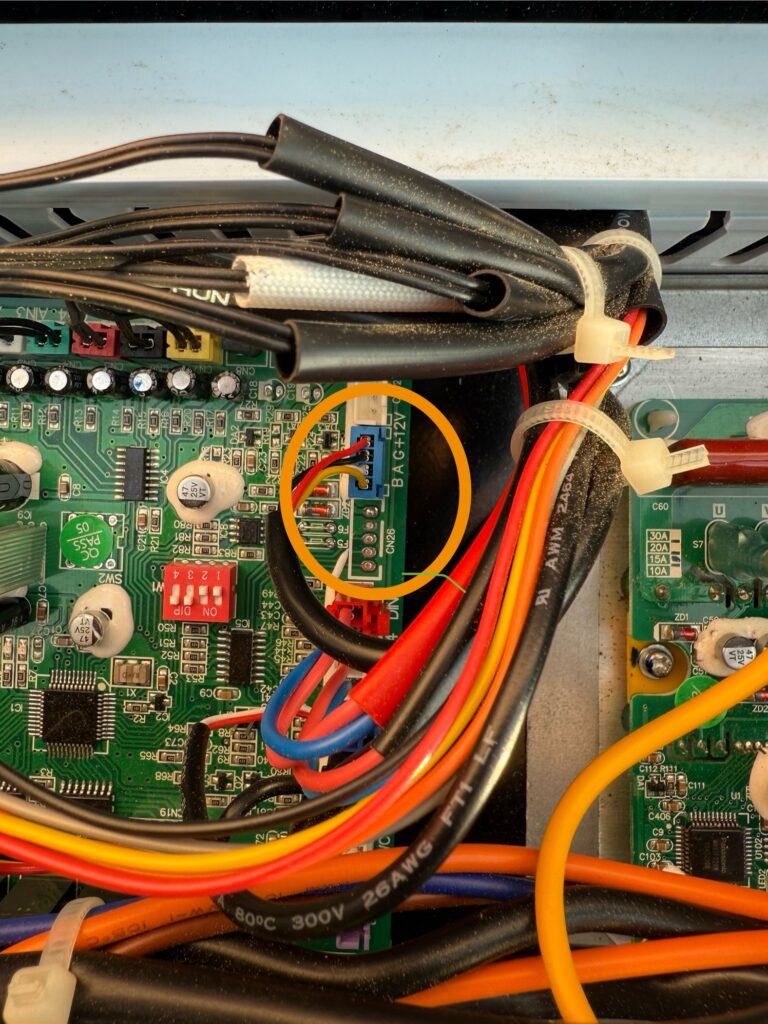
Po odstranění všech krytů řídicí jednotky je možné najít konektor typu JST XH 2,54 mm (4pin), do kterého je zapojen modul pro připojení Wi-Fi.

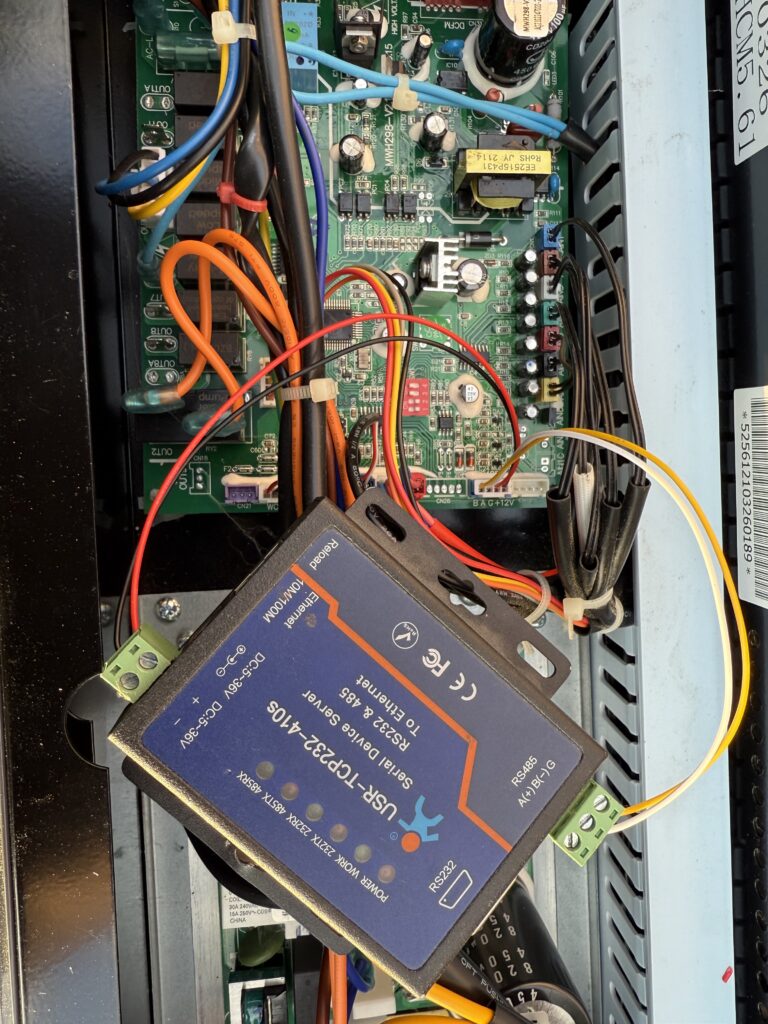
Zde je můžeme vidět 4 piny – první dva jsou RS485 B a A zbylé dva je napájení tedy G zem a +12V, takže můžeme z desky rovnou napájet náš převodník

    5. výsledné propojení

Nyní stačí jen pro jednotku najít vhodné umístění a přivést LAN kabel a znovu vše tepelné čerpadlo poskládat zpět.

6. Nastavení převodníku

  • přenosová rychlost 9600
  • Parity NONE
  • data 8
  • Stop 1
  • TCP Server
  • port 502
  • Modbus TCP

7. Loxone config

Přidáme nový modbus server kde zadáme IP adresu + port a nyní v předefinovaných zařízení přidáme šablonu ke stažení zde


Interkom pro LOXONE

Interkom pro LOXONE

Když jsem sháněl interkom pro komunikaci s LOXONE, tak jsem v první fázi zavrhnul originál LOXONE interkom.

Zavrhnul jsem ho z těchto důvodů:

  • vysoká cena (přes 35.000,-Kč)
  • žádné převratné funkce
  • kamera nic moc rozlišení

Další interkom o kterém jsem dlouho přemýšlel byl doorbird. Bohužel i tam mě příliš neoslovila cena, nicméně jsem již o něm uvažoval.

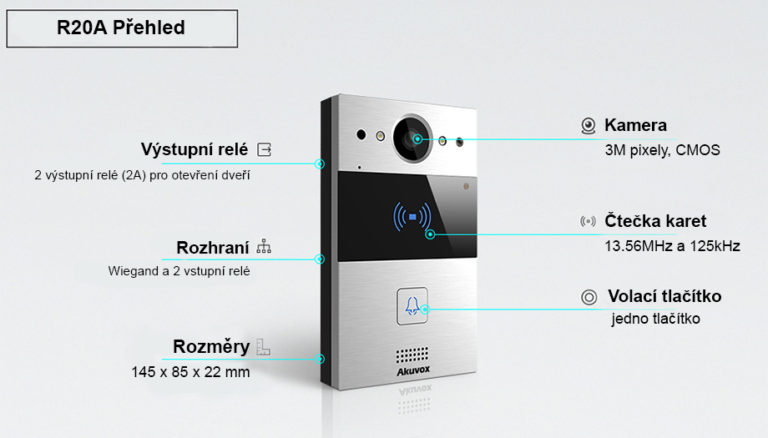
Pak jsem ale objevil řadu interkomů od firmy AKUVOX. Sám jsem si pořídil AKUVOX R20A (od dodavatele: https://www.businesscom.cz/) a k němu i štít proti dešti. O něm bude tedy dnešní článek včetně integrace do LOXONE.

Specifikace interkomu AKUVOX R20A

Charakteristika

  • Širokoúhlý fotoaparát: 120 °
  • PoE (IEEE802.3af, Power-over-Ethernet)
  • Obousměrná audio komunikace přes IP sítě s funkcí Echo Cancel
  • V souladu se standardem SIP pro snadnou integraci do všech ústředen s podporou SIP
  • Podpora ONVIF pro snadnou integraci s jakýmkoli kamerovým systémem

Vlastnosti

  • Materiál těla: slitina zinku
  • Kamera: 3 Mpx, automatické osvětlení
  • Tlačítko: 1 tlačítko volání
  • G-senzor (využívá se pro alarm)
  • Infračervený snímač
  • RS485
  • Čtečka RF karet: 13,56 MHz a 125 kHz
  • Výstupní relé: 2 výstupní relé pro otvírač dveří
  • IEEE 802.3af Power-over-Ethernet
  • 12V DC konektor (pokud nepoužíváte PoE)
  • Voděodolný a prachotěsný: IP65
  • Instalace: nástěnná nebo pod omítku
  • Rozměry při montáži na stěnu: 90x145x58mm
  • Rozměry při montáži pod omítku: 102×161,5x73mm

SIP

  • SIP v1 (RFC2543), SIP v2 (RFC3261)
  • Audio kodeky: G.711a, G.711μ, G.722, G.729
  • Video kodeky: H.264
  • Kvalita audio: Audio 7 kHz
  • Odrušení ozvěny
  • Rozpoznávání hlasové aktivity
  • Komfortní generátor šumu

Video

  • Rozlišení: až 720p
  • Maximální rychlost přenosu snímků: 720p – 30 snímků za sekundu
  • Vysoce intenzivní infračervené LED diody pro osvětlení obrazu v tmavých hodinách s vnitřním světelným senzorem
  • Kompatibilní s komponentami 3.PartyVideo, např. NVR

Vstup

  • Relé řízené individuálně tóny DTMF
  • Kamera je trvale funkční
  • Vyvážení bílé: auto
  • Režim automatického nočního LED osvětlení
  • Minimální osvětlení: 0.1LUX

Síť

  • Ethernetový port 1x 10/100 Mb/s
  • Podpora protokolů: IPv4, HTTP, HTTPS, FTP, SNMP, DNS, NTP, RTSP, RTP, TCP, UDP, ICMP, DHCP, ARP

Data použita z webu: https://www.businesscom.cz/detail/724/akuvox-r20a-mini-ip-video-intercom-se-cteckou-karet-na-pod-omitku.html

Důležité soubory k interkomu

Nyní pojďme k integraci do LOXONE

V první řadě potřebujete vytvořit síťové zařízení typu Uživatelsky definovaný interkom.

Vytvoření síťového zařízení – Uživatelsky definovaný interkom
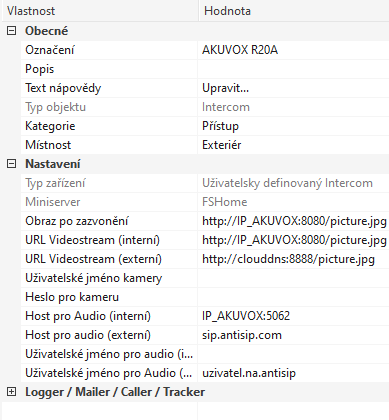
Nastavení uživatelsky definovaného interkomu

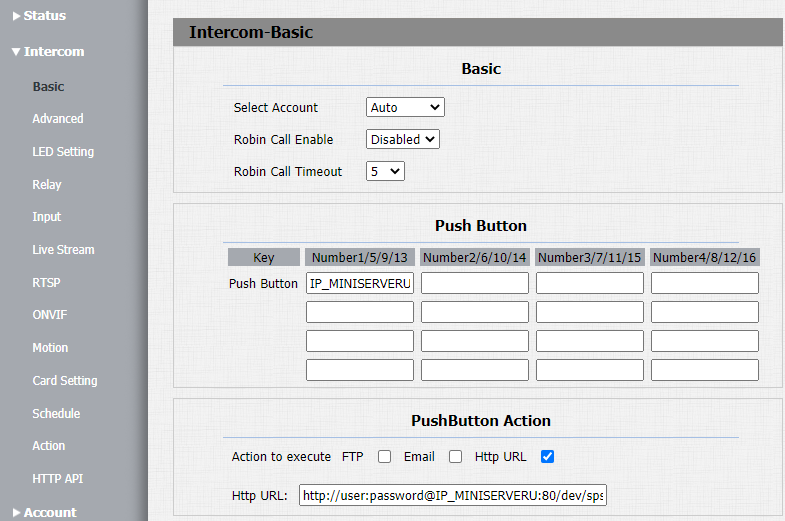
Další je nastavení interkomu viz. obr níže

nastavení interkomu

Http URL: http://user:password@IP_MINISERVERU:80/dev/sps/io/vi1/Pulse user: uzivatel_miniserveru password: heslo_uzivatele IP_MINISERVERU: ip adresa miniserveru

Doporučuji vytvořit si nového uživatele LOXONE a omezit mu práva pouze na ten virtuální vstup pro zazvonění.

Virtuální výstup pro AKUVOX R20A

pro virtuální výstup pro AKUVOX přikládám šablonu VO na import přímo do LOXCFG.

Musíte si akorát nastavit správnou IP interkomu a taktéž v příkaze pro otevření (URL) relé 1/2 správné jméno a heslo uživatele.

Nastavení v interkomu R20A

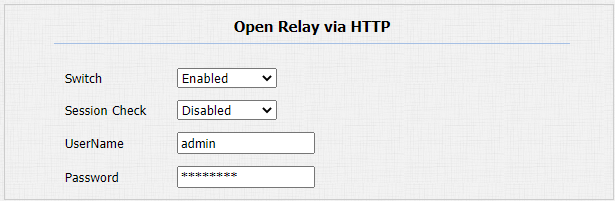
V interkomu si povolte ovládání relé pomoví HTTP (menu Intercom > Relay) v části “Open Relay via HTTP” viz obrázek.

část nastavení pro povolení ovládání relé přes HTTP protokol

a nastavte si uživatelské jméno a heslo.

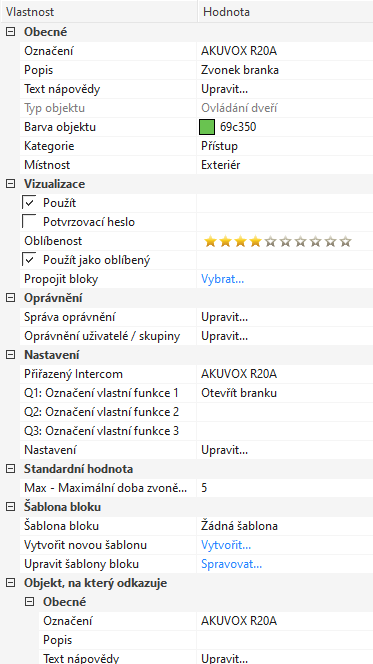
Blok ovládání dveří

Musíte nastavit přiřazený interkom, který jsme si výše nastavili a správně připojit virtuální vstup pro zazvonění a výstup pro otevření relé (Q1) a případně hlasitého zvonku doma (Qb).

Ještě přikládám na žádost video z reálného provozu interkomu.

Ukázka videa z interkomu – je vidět sněžení

Zasílání Card SN do LOXONE

Návod pro zasílání Card SN zaslal: @falda

Doplňuji ještě informaci pro zasílání sériového čísla (načteného čtečkou na interkomu) do LOXONE.

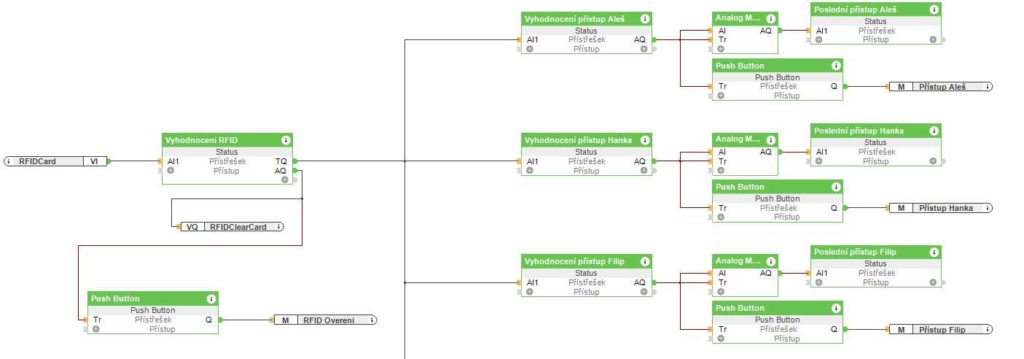
Do události Card v administraci Akuvox R20A se nastaví URL virtuálního vstupu v LOXONE http://username:password@IP/dev/sps/io/NazevVirtualnihoVstupu/$card_sn kde $card_sn je proměnná zvonku, čímž se posle na vstup LOXONE textový řetězec s kódem RFID čipu a ten pak vyhodnocuju Status blokem (viz schema). Hned po vyhodnoceni volám na ten virtuální vstup Reset RFID ClearCard http://username:password@IP/dev/sps/io/NazevVirtualnihoVstupu/Reset aby to bylo připraveno pro příští ověření. Jinak by tam zůstávala “viset” stará hodnota a pořád by se to vyhodnocovalo dokola.

Schema pro vyhodnocování Card SN.

RFID ověření je pak obecná informace, kterou můžu následně využít, nebo konkrétní personifikace podle osoby, jak už jsem psal.

Není to idelání, pokud někdo ztratí čip nebo přidám nový čip do Akuvoxu, tak musím změnit i vyhodnoceni ve Status bloku, ale to se naštěstí nestává tak často.

V tomhle je asi jediná přidaná hodnota u originál Loxone intercomu, že tam ta personifikace je integrována už v rámci uživatelů Loxone.

Aktualizace firmware interkomu

Soubory firmware:

Verze Hardware se pozná podle číslování na úvodní stránce

Ukázka verze firmware

Pokud je ve formátu 20.xx.x.xxx tak se jedná o verzi HW 2 a pokud je ve formátu 220.xx.x.xxx tak se jedná o verzi HW 3.

Stránky s aktuální FW jsou tady: https://www.akuvox.com/ProductsDisp.aspx?pid=11

Aktualizace: 06.04.2021 11:00 Firmware verze: 20.30.4.110 obsahoval nějaký bug a zamrzával interkom. Řešil jsem to cca 4 dny s technickou podporou (reagují opravdu rychle a spolehlivě) a po reportování logů atd. mi poslali novou aktualizaci FW:20.30.4.120. Přikládám novou verzi FW ke stažení.

Aktualizace 13.08.2021 10:05 Nyní je k dispozici další aktualizace firmware.

MUSICSERVER4HOME / Multiroom Audio 2

MUSICSERVER4HOME / Multiroom Audio 2


Ahoj všem: omluva…nevykašlal jsem se na návod ale COVID podruhé nás paralizoval celou širokou rodinu :-((((((((
Tady na foru a ani na MS4Home jsem nebyl 2 měsíce…musím pročíst mnoho příspěvku a změn

Ted se vracím a návod co nejdříve dokončím…
Děkuji všem za trpělivost

P

Tento návod /wiki  navazuje na MULTIROOM-AUDIO   :  (od Davida   – z roku 2017)

Proč vlastně instalovat Logitech Media Server(LMS)?  Z wiki od  Davida je jasné = MultiRoom audio za minimum peněz.


Loxone  uvedl na trh v září 2020  –  AUDIO SERVER (AS) = oproti Music Serveru  je  cena pro našince z CZ přívětivější , ale..


…ale

AS a ktuálně neumí a asi umět nebude  podporu Logitech Media Serveru(LMS), Sonos   či jiných UPNP devicies.

Nebo podpora AIRPLAY – na zprovoznění se čekalo do  včerejšího dne = 4 měsíce !!!

Tak jako většina uživatelů jsem AudioServer za zvýhodněnou cenu koupil a asi zůstane v krabici….

Důvod  proč je  jasný : protože již pár let vlastním a přikupuji zařízení od Logitech-u  tak jsem doufal že nový produkt (AS) bude podporovat LMS  – nestalo se tak

Pokud si pamatujete  Wiki článek  od Davida : tak implementace  LMS přehrávačů je možná přes  virtuální  vstupy a výstupy ( rozsáhlé bloky v Loxoconfigu ..ale funguje to a fungovat vždy bude)

Jelikož LMS  má API command tak  implementace  bude možná vždy…ale proč si to nezjednodušit a..netvářit se jako Music Server zařízení!

Instalací tohoto balíčku/serveru  vytvoříte  virtuální  Music Server/Audio server od Loxonu , a vlastně i něco navíc.

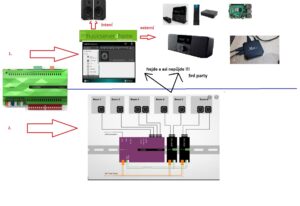
Tento obrázek shrnuje proč jsem se tomu začal věnovat já:

1. je moje cesta

Během následujících dní se tu objeví návod jak nainstalovat  MS4HOME a nastavit v lox-configu……

Co získáte ? co aktuálně  MS4HOME podporuje ?

Náhradu Music serveru / Audio serveru…A a většinu funkcí/vlastností  !!!!!!


INSTALACE:

Manuál/dokumentace/  autora  najdete na stránce(je to zatím jen v němčině) : https://music-server.net/help/MusicServer4Home.html

Je tam  vše do detailu popsáno,ale je v němčině kterou já neovládám takže sem se tím prokousával pomocí Translatoru.

  1. Nutné naistalovat Debian

Debian je jedna z linuxových distribucí. Neznalí Linuxu se nemusejí bát, instalátor má grafické prostřední a vše se jen prokliká a navolí.

Výběr kam nainstalujete je na Vás.


Já budu pokračovat ve VirtualBoxu který si pro testování  může na svůj počítač nainstalovat opravdu každý.


CO2 senzor na báze SCD30

CO2 senzor na báze SCD30

Tento článok predstavuje jednoduchý návod ako uviesť do prevádzky senzor CO2, ktorý som predstavil na fóre. Samotný senzor SCD30 je doplnený o elektroniku ktorá rieši jednoduché ochrany napájania a komunikačnej zbernice, prevod z pwm na analog signál a realizuje rozhranie RS485, ktoré využíva aj Loxone modbus extension.

Datasheet k samotnému senzoru kde je popísaná komunikácia možno nájsť TU. Odporúčam ho naštudovať.

Krabička:

Krabičku na senzor som navrhol a následne vytlačil na 3D tlačiarni z materiálu PLA s hrúbkou jednej tlačenej vrstvy 0.2mm. Samotná krabička pozostáva z dvoch dielov, ktoré do seba zacvaknú, takže žiadne lepidlá a celé to ide bez problémov rozobrať a opätovne znovu zložiť.

Modely na stiahnutie: (doplním neskôr)


Pripojenie:

Zariadenie obsahuje tri svorkovnice. Prvá zľava slúži na napájanie pomocou 5V. V druhej sú signály A a B modbus zbernice na RS485. Tretí konektor do ktorého sa dajú pripojiť tri vodiče slúži na prípadné pripojenie analógového výstupu.  Prvý s označením DR sa zapájať nemusí. Je to iba vyvedený signál senzora SCD30 Data Ready. Prostredný vodič je analógový výstup s rozsahom 0V-3V kde 0V reprezentuje hodnotu 0 ppm Co2 a 3V reprezentujú 5000 ppm CO2. Analógový výstup je lineárny. Pre zábudlivých je väčšina svorkovníc označených aj z druhej strany plošného spoja.

ďalej sú cez šachtu prístupné dva piny, ktoré po prepojení (napríklad jumprom) pripoja na zbernicu RS485 terminačný odpor, ktorý sa používa v prípade,že by senzor bol posledným zariadením pripojeným na zbernici.

Oživenie:

Tý čo si kúpili senzor odomňa ho majú už oživený a po pripojení napájania začne senzor automaticky vykonávať meranie každé 2s. Toto meranie je možné prečítať potom cez modbus alebo na svorke analogového výstupu.

Samotný senzor po pripojení napájania je pripravený ako modbus slave zariadenie na adrese 0x61 kde čaká na jednotlive príkazy. Zariadenie môžeme cez vodiče A a B pripojiť priamo na loxone modbus extension, alebo pomocou usb -> RS485 prevodníka (aliexpress) pripojiť k PC.


To, že senzor príma alebo odosiela dáta môžeme vidieť cez štrbinku na boku krabičky kde počas spracovania údajov blikajú dve diódy červená ako Tx a zelená ako Rx.

Pre úplne nové senzory SCD30 priamo od výrobcu treba najskôr senzor uviesť do módu kontinuálneho merania až potom senzor začne merať koncentráciu co2 (na mnou dodaných senzoroch je tento krok už realizovaný). To, že senzor práve robí meranie možno vidieť podľa presvitajúceho oranžového svetielka z tela senzoru. Toto svetlo je dosť slabé preto je ho vidno iba v úplnej tme.

Aj keď samotný senzor SCD30 je veľmi presný a merane hodnoty kompenzuje podla nameranej teploty a vlhkosti, pre ešte väčšie zvýšenie presnosti je dobre nastaviť presnú nadmorskú výšku senzora. Nadmorská výška sa zapisuje pomocou modbus rozhrania ako funkcia 6 adresa 0x0038 a výška v metroch.

Takisto je možné upraviť frekvenciu merania (základne je nastavená na 2s) pripadne nastaviť offset teplomera a podobne. Všetky jednotlive registre sú podrobne popísane  TU aj s príkladmi.

Čítanie dát:

Všetky merané veličiny (co2, teplota, vlhkosť) sú prenášané ako 4 bajtový float vo formáte big endian. Veličiny možno nájsť na nasledovných adresách:

co2 – 0x0028

teplota – 0x002A

vlhkosť – 0x002C

Ja som údaje so senzora prečítal pomocou PC a prevodníka na RS485, keďže momentálne nemám k dispozícii miniserver. Ako program som použil modbus pool, ale sú aj iné free alternatívy ako napríklad comtest.

Program modbus pool umožňuje logovať údaje priamo do excelu. Ak niekoho zaujíma ako rastie koncentrácia co2 v spálni 16m2, 2 osoby a otvorené dvere do obývačky môže sa pozrieť do priloženého súboru test_co2_sob. Je tam vidno ako postupne narastala koncentrácia co2 a následne ráno sme spravili nárazové vetranie a ďalej spali pri zavretých dverách.

Loxone – under the hood

Loxone – under the hood

Asi vsetci poznate ten pocit, ked ste ako deti mali dostat novu hracku a nevedeli ste sa dockat toho momentu, kedy ju konecne dostanete do ruk a zacnete sa hrat.

Ja som sa ako dieta na tieto momenty tesil dvojnasobne, lebo vzdy prve co som urobil bolo, ze som musel vsetko najskor rozobrat do posledneho srobiku a zistit ako to vnutri funguje. Po dlhej dobe som si konecne nasiel cas pozriet sa do utrob Loxonu aby som obnuchal ako to cele funguje a ake cipy “tikaju” v tych nasich drahocennych zariadeniach. Viem, ze na internete koluju informacie o procesore a niektorych dalsich cipoch pouzitych v Loxone miniserveri, ale nikde som nenasiel uceleny prehlad vratane fotiek a dokumentacie. Vsetky nasledujuce informacie povazujte za cisto informativne. Vychadzal som len z informacii co som nasiel na internete a tym, ze nie je verejne dostupna dokumentacia, ci schema zapojenia, su to len moje dohady.

Loxone miniserver:


Jadrom miniserveru (1) je procesor Atmel SAM9G20 od firmy Microchip. Procesor ma 32 bitovu architekturu s jadrom ARM926 a sekunduje mu 2×32 (dokopy 64MB) pamate SDRAM IM2516SDBATG (2).

  • Maximalna pracovna frekvencia 400Mhz
  • L1 cache 32KB instrukcie / 32KB data
  • hardverova MMU (pre beh OS)
  • 32bit pamatova zbernica
  • frekvencia pamate 166MHz
  • puzdro 217 BGA

Analogove vstupy obsluhuje prevodnik TV1544 (3), ktory podporuje rozlisenie 10bitov s casom konverzie 10us. Prevodnik pracuje v rozsahu 2,7-5,5V, preto predpokladam, ze vstupne napatie 0-10V je k nemu privedene cez presny napatovy delic. Samotny obvod je prepojeny s procesorom cez seriovu zbernicu SPI.

Analogove vystupy 0-10V su realizovane cez DAC prevodnik AD5724 (4) s casom prevodu 10us. Tento prevodnik komunikuje takisto cez rozhranie SPI.

Digitalne vystupy su realizovane pomocou rele HF33F, ktore su od procesora oddelene pomocou dvoch 4 kanalovych izolatorov Adum3401 (5) a spinane pomocou tranzistora.

Miniserver obsahuje aj obvod hodin RTC s kalendarom PCF2123 (7), ktory je isteny kapacitorom (9) 0,33F a je pripojeny k procesoru cez SPI rozhranie.

O ethernet komunikaciu 10 Base-T/100 Base-Tx sa stara transciever KSZ8081 (6), ktory ma nastarosti aj LED indikatory prenosu v konektore RJ-45 (10).

Jednotlive extensiony su k miniserveru pripojene pomocou CAN zbernice, kde podla informacii co som nasiel na internete pouziva Loxone vlastny komunikacny protokol. Kedze samotny procesor SAM9G20 neobsahuje periferiu CAN, bol pouzity obvod MCP2515 (8) s max prenosovou rychlostou 1Mbit/s. Pripojeny je cez rozhranie SPI.

Na doske sa pravdepodobne nachadza aj modifikovany JTAG konektor na pripadny debug procesora (11).

Loxone extension:


Vsetky extensiony ktore som mal k dispozicii (extension, 1-wire, modbus) pouzivaju ako hlavny riadiaci mikrokontroler LM3S2678 (1). Jedna sa o 32 bitovy mikrokontroler ARM s jadrom cortex M3.

  • maximalna pracovna frekvencia 50Mhz
  • 32KB SRAM
  • 128KB Flash
  • obsahuje hardverovu delicku a memory protection unit (MPU)

Vyhodou tejto rady je, ze maju v sebe integrovane Bosh CAN rozhranie, ktore loxone pouziva na komunikaciu s miniserverom cez Loxone link.

Rele, analogove vstupy a analogove vystupy pouzivaju rovnake zapojenie ako pri miniserveri. Na doske sa tiez nachadza pravdepodobne JTAG (2).

Z dovodu nizsieho poctu vstupno vystupnych pinov na mikrokontroleri su digitalne vstupy riesene cez dva obvody SN65HVS882 (3), ktore obsahuju serializer, current limiter, debouncer a toleranciu na vstupe do 34V. Tieto obvody su pravdepodobne zapojene do kaskady a k procesoru su pripojene cez SPI kompatibilne rozhranie.

1-Wire extension:


Tento extension obsahuje takisto riadiaci mikrokontroler  LM3S2678 (1). Okrem napajacej casti a LED diod (3), sa tu nachadza este ochrana proti ESD (electro static discharge). O komunikaciu po 1 wire zbernici sa stara obvod DS2480B (2), ktory komunikuje s hlavnym mikrokontrolerom cez seriovu linku UART.

Modbus extension:

Zaujimave je, ze tento extension obsahuje presne ten isty plosny spoj ako 1-Wire extension. Jediny rozdiel je, ze cez UART nie je k riadiacemu mikrokontroleru pripojeny obvod na riadenie 1-Wire zbernice, ale urovnovy prevodnik na zbernicu RS-485 s oznacenim sn65hvd08 (1). Predpokladam ze aj pri RS485 aj RS232 extensione bude pouzity rovnaky plosny spoj a hlavny rozdiel medzi jednotlivymi extensionmi je v pouzitom firmveri, ktory cely extension riadi.

PS: Ak mate niekto k dispozicii dalsie extensiony (relay, dimmer, …), kludne ich nafote a doplnte ich do tohoto clanku, mohli by sme ho postupne rozsirovat.

Hlasový výstup pomocí MP3 modulu CATALEX a TCP/RS232 převodníku

Hlasový výstup pomocí MP3 modulu CATALEX a TCP/RS232 převodníku

Jednou z možností jak realizovat hlasový výstup různých stavů (nejen) v loxone je použitím levného mp3 triggeru (přehrávače), který lze ovládat pomocí sériové linky RS232. Z loxone je možné tento přehrávač ovládat přímo Loxone RS232 extensionem nebo pomocí UDP výstupu a pomocí UDP/RS232 převodníku přenést povely do mp3 přehrávače.

Použitý HW :

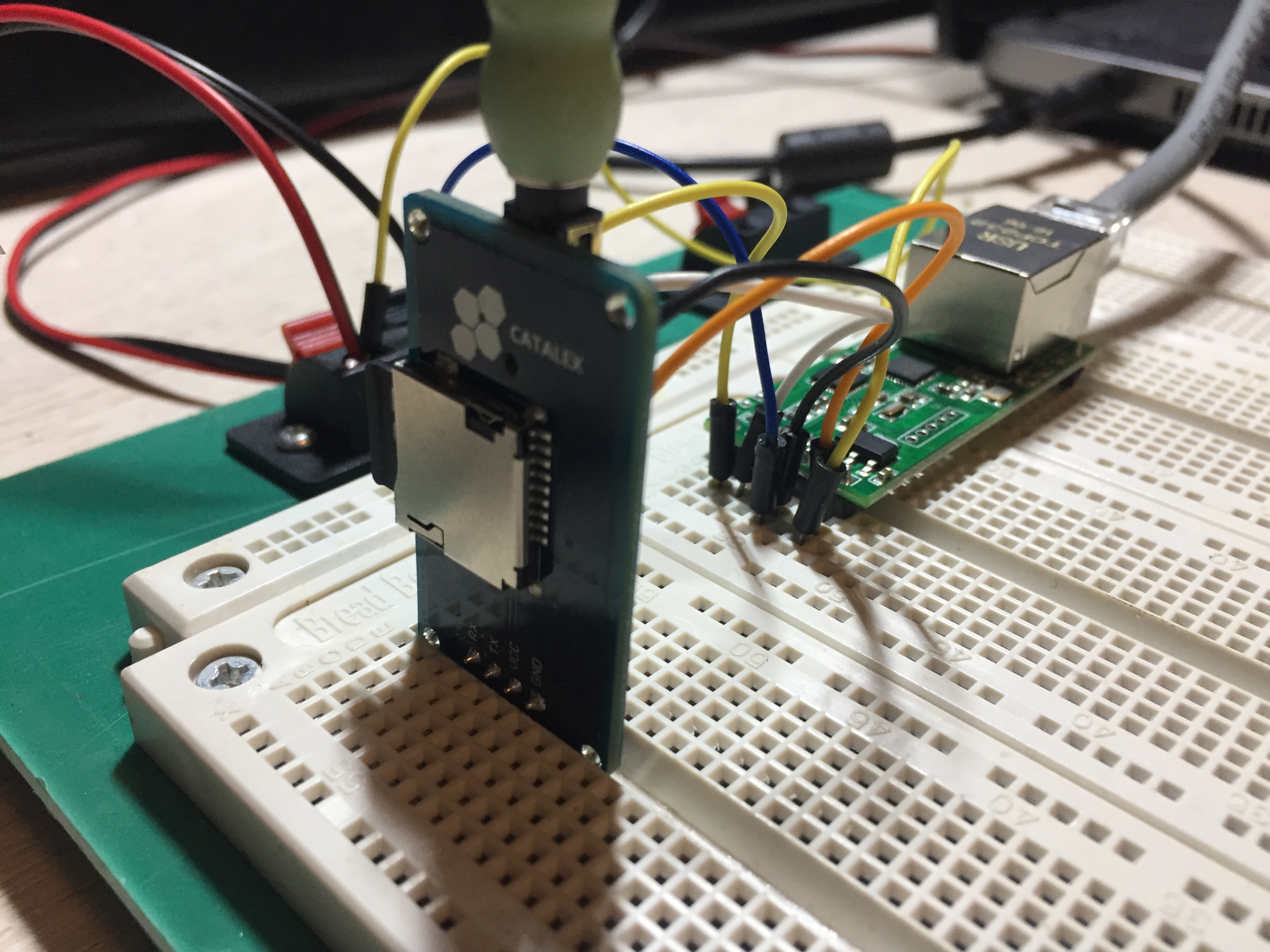
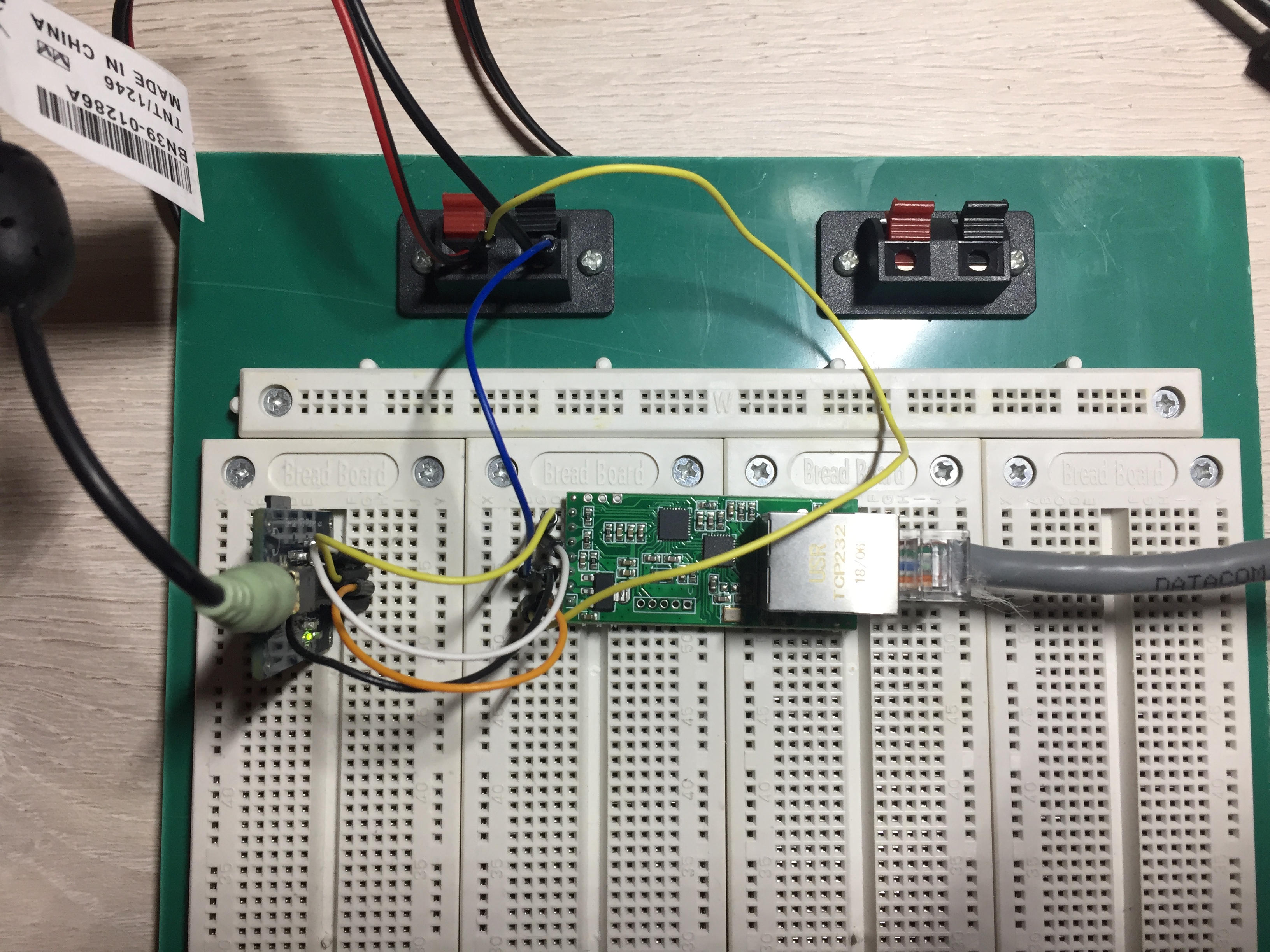
1). MP3 přehrávač (nebo-li také triger)  mp3 přehrávač Catalex

Návod k použití Serial+MP3+Player+v1.0+Manual

2). Převodník IOT USR-TCP232-T2

Návod USR-TCP232-T2-User-Manual-V1.1.

Oba dva produkty se dají koupit na Aliexpressu dohromady do 15USD. Převodníků je nespočet. Já vybral tento, protože se mi vejde do klasické instalační krabičky pro vypínač, takže je možné jej vložit kdekoli v domě.

Zapojení je jednoduché :

Oba moduly je nutné připojit k napájení 5 V DC. Výstup TX z RS232 převodníku připojit na vstup RX mp3 přehrávače. Stejně tak výstup RX z RS232 převodníku připojit na vstup TX mp3 přehrávače.

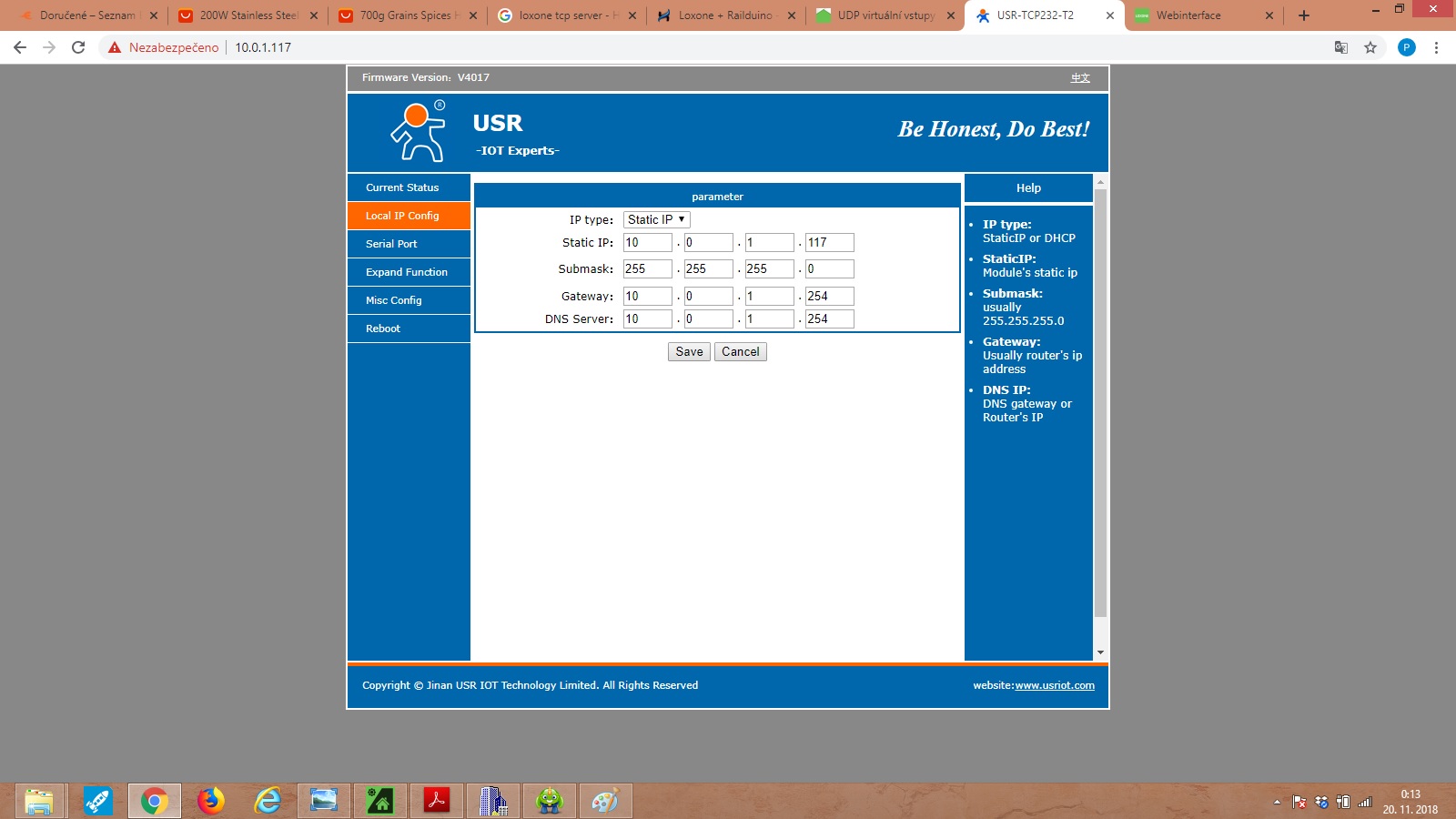
Do mp3 přehrávače zapojit např sluchátka, které pro potřebu testování bohatě stačí. Modul RS232 ještě připojit do své místní sítě. Pozor modul je z výroby nastaven na adresu 192.168.0.7 , takže bude nutné se tomuto rozsahu v počítači přizpůsobit. Stačí když propojíte RS232 modul přímo s počítačem.

  1. Nastavení SD karty MP3 přehrávače 

Je to jednoduché. Na kartě vytvoříte adresáře 01, 02 atd… do kterých umístíte mp3 soubory s názvem začínajícím vždy číslicemi ve tvaru 001_nazev souboru.mp3. Tyto soubory pak budeme vzdáleně přehrávat. Pro vytvoření souborů jsem použil software, který jsem stáhl ze serveru ulozto.cz pod názvem BALABOLKA. Tento sw převádí napsaný text do mp3 souborů.  Nastavení TCP(UDP)/RS232 převodníku

2. Nastavení TCP/RS232 převodníku

2.1 krok nastavit síťovou komunikaci

2.2 krok nastavení portu RS232

– důležité je nastavit IP adresu miniserveru, který bude moci na převodník posílat data. Pokud zadáte adresu 255.255.255.255 bude povolen přístup komukoli ze sítě. Pro testování asi dobrý, do ostrého provozu se ale hodí napsat přímo adresu miniserveru. Důležitá položka Local Port – v mém případě 20108 – tento port bude zapsaný v loxone

3. Nastavení v Loxone

3.1 Nastavení virtuálních výstupů z loxone do TCP/RS232 převodníku

Z obrázku z loxone je vidět nastavení ip adresy a portu převodníku, který bude ovládat mp3 přehrávač

3.2 Jednotlivé příkazy je možné do Loxone naimportovat ze šablony, kterou jsem vytvořil. Jednotlivé UDP příkazy odpovídají nastavení v návodu mp3 přehrávače. Ty si ale budete muset poupravit sami podle toho co a odkud budete chtít spouštět. Např pokud budu chtít spustit skladbu která začíná číslem 001_xxxxxx.mp3 z adrsáře 01 na SD kartě, bude instrukce po zapnutí ve virtuálním výstupu vypadat následovně :  \x7E\xFF\x06\x0F\x00\x01\x01\xEF

– kde první \x01 znamená z jakého adresáře se má spustit skladba a druhé \x01 znamená číslo skladby viz. obrázek. Pozor hodnoty jsou v hexadecimálním tvaru, takže když chci spustit mp3 skladbu z adresáře 01 s názvem 010_zprava_o_pocasi.mp3, musím číslo 10 převést do decimální soustavy což je \x0A. Celý řádek pak bude vypadat takto: \x7E\xFF\x06\x0F\x00\x01\x0A\xEF

Pro lepší orientaci v šabloně jsem jednotlivé virtuální výstupy příkazu pojmenoval podle adresářů kde budou skladby uloženy a jejich pořadí – tedy 01_001 znamená skladby z adrsáře 01 s názvem 001_xxxx.mp3

Šablona zde: VO_CATALEX_USR-TCP232-T2_export

Závěrem musím říct, že vytvoření tohoto návodu mi trvalo déle než zprovoznění samotných modulů 🙂

PS: postupně budu doplňovat


Integrace Hormann UAP1 do Loxone

Integrace Hormann UAP1 do Loxone

Integrace garážových vrat Hörmann přes modul UAP1 do Loxone vyžaduje lehce komplexnější řešení než přímé napojení na povely vrata nahoru, případně vyčítání polohy vrat. Je to nedostatečné, protože logika Loxone prvku Garážových vrat je jiná, než jak se chová UAP1. Příklad – vrata jedou nahoru: pokud v Loxone stisknu podruhé nahoru, prvek zastaví otevírání. UAP1 ne, při druhém impulzu stejným směrem nerušeně pokračuje dál. Ještě horší to bylo při změně směru. Jedou-li vrata nahoru a stisknu v Loxone dolů, Loxone zastaví – stejně jako UAP1. Jedou-li vrata ale zrovna dolů, chápe to UAP1 zřejmě jako reakci na možné nebezpečí, vrata nezastaví, ale rovnou je začne otevírat. Ovládací prvek Loxone v této situaci zastaví. Jednoduché zapojení a konfigurace v Loxone funguje spolehlivě pouze z výchozích poloh.

Řešení (díky Chrispiemu z loxforum.com [1] za nápad) je použít 3. výstup pro nouzové zastavení (a blokování jakéhokoliv dalšího pohybu) v UAP1 na kontaktech 12-13. Je potřeba dávat pozor na to, že tento kontakt je obrácený – tj. je-li sepnuto (ON v Loxone), tak vrata fungují normálně. V momentě, kdy se tento kontakt rozpojí, vrata svůj pohyb zastaví. Přímé napojení na negovaný AND obou výstupů (nahoru a dolů) z ovládacího prvku zafunguje, znefunkční ale ovládání zvenku (mimo Loxone), např. dálkové ovládání. Pokud totiž vrata zrovna nejedou, kontakt nouzového zastavení (= Reset) bude přerušený a vrata blokovaná. Řešením je vyslat pouze opačný impulz (krátce rozpojit) po ukončení pohybu (tj. jakmile není žádný výstup na Qo a Qc). To zastaví a resetne pohon. Impulz musí být kratší než Motor lock (konfigurovatelné v ovládacím prvku garážových vrat v Loxone), jinak by to mohlo blokovat i další příkazy.

Loxone Config:

Ovládací prvek garážových vrat je nutno přepnout na DIRECT (Connection Type) – aby byl výstup Qo či Qc trvale sepnutý během požadovaného pohybu. Implicitní chování je totiž pouze posílat impulzy.

Vstupy UAP1:
– UAP1 příkaz otevřít (15-20) – Q4 na screenshotu
– UAP1 příkaz zavřít (17-20) – Q2 na screenshotu
– UAP1 povoleno (12-13) – Q7 na screenshotu; negovaný výstup – jeho rozpojením zastavíme a a po dobu rozpojení zakážeme pohyb vrat

Výstupy UAP1:
– UAP1 signalizující vrata kompletně otevřená (01) – AI3 na screenshotu
– UAP1 signalizující vrata kompletně zavřená (02) – AI2 na screenshotu
(Volitelné) UAP1 signalizující vrata v pohybu (03), AI4 na screenshotu. Pro tuto funkci je ale nutno nastavit položku 29 v konfiguračním menu na pohonu Supramatic – přidat tam tu tečku. Viz návod k pohonu.

Poznámka:
V mém případě došly digitální vstupy, proto jsou použity analogové (přepnuté na digitální). Vy samozřejmě použijte digitální (Ix), máte-li je volné.


Aleš Berka (Aleq)

Read More Read More

MultiRoom audio pomoci LoxBerry a Android TV

MultiRoom audio pomoci LoxBerry a Android TV

EDIT: uplne jsem zapomnel, ze je nutne se bezplatne registrovat na http://mysqueezebox.com/ , aby se podarila uspesna konfigurace LMS, a konci clanku prikladam par fotek a rad, jak nastavit SB player na Android TV

Cely MultiRoom pro 5 zon vychazi bez repro na 4700,-

Jako prvni se musi stahnout obraz LoxBerry pro RasPi( https://download.loxberry.de/stable/images/rasppi/loxberry-image-rasppi-0.2.3-frodo.zip ) momentalne nejnovejsi verze je 0.2.3

Pomoci https://sourceforge.net/projects/win32diskimager/ se nahraje obraz LoxBerry na SD kartu.

Po vlozeni SD karty do RasPi a zapnuti, se zacne LoxBerry samo konfigurovat, staci jen dopsat par informaci,co po vas bude instalator pozadovat(IP adresa MS , user a passwd, bohuzel jak nachval, nemuzu doma najit zadnou redukci na klasickou SD kartu,abych tu hodil primo screeny, doplnim po vikendu). Po dokonceni instalace si nekde ulozte veskera hesla, nektere LoxBerry vypise, nutne pro administraci),dale  je nutne zjistit IP adresu LoxBerry bud pres PC( sit ) nebo pres DHCP table na routeru.

Pres PC by se melo LoxBerry ukazat v siti asi takhle:

Nekde si ulozte plugin Squuzelite pro LoxBerry ( http://www.loxberry.de/plugin/squeezelite-player/ )

Nasledne je nutne se prihlasit do LoxBerry:

http://IP_LoxBerry/admin/

prihlasovaci udaje se vyplnovaly pri instalaci a jak jsem vyse zminil, je treba si je nekde dobre ulozit, jsou dost komplikovane na pamatovaka :))

Na uvodni obrazovce zvolit Plugin Administration
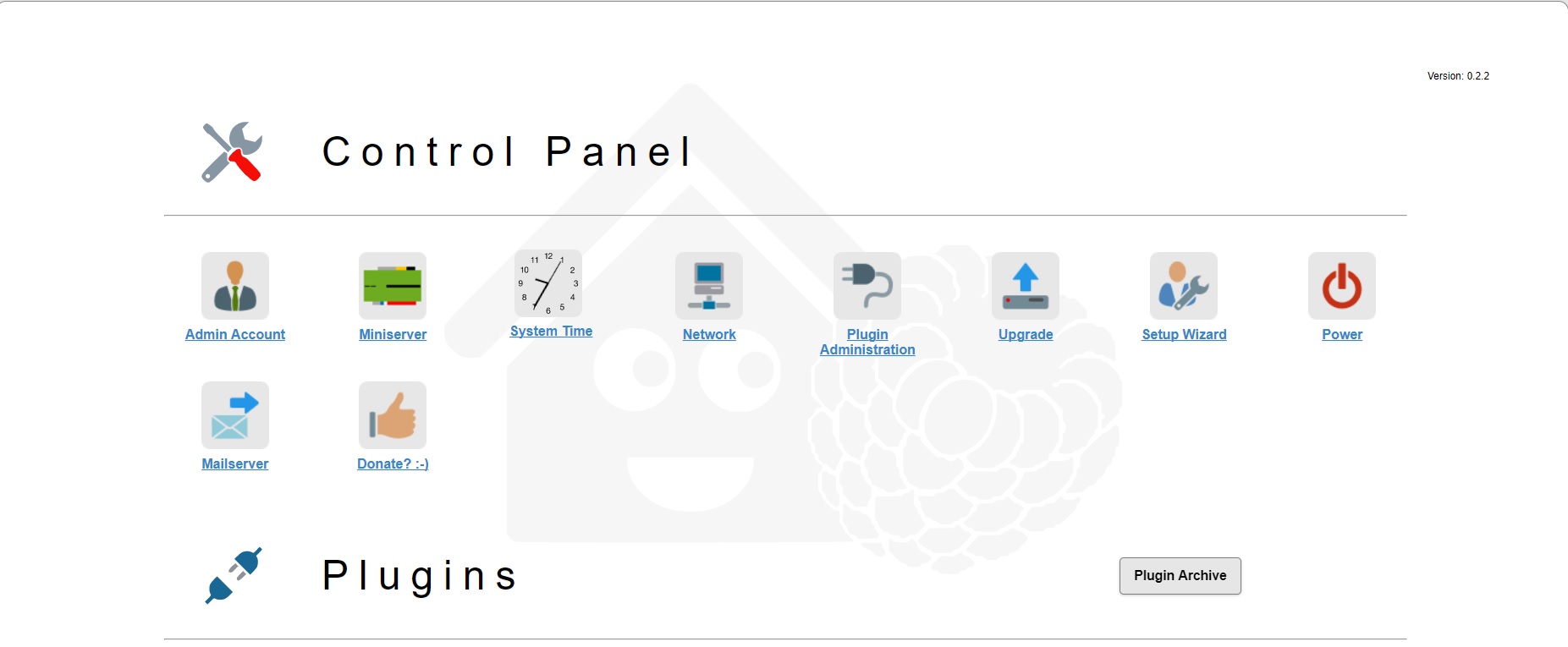
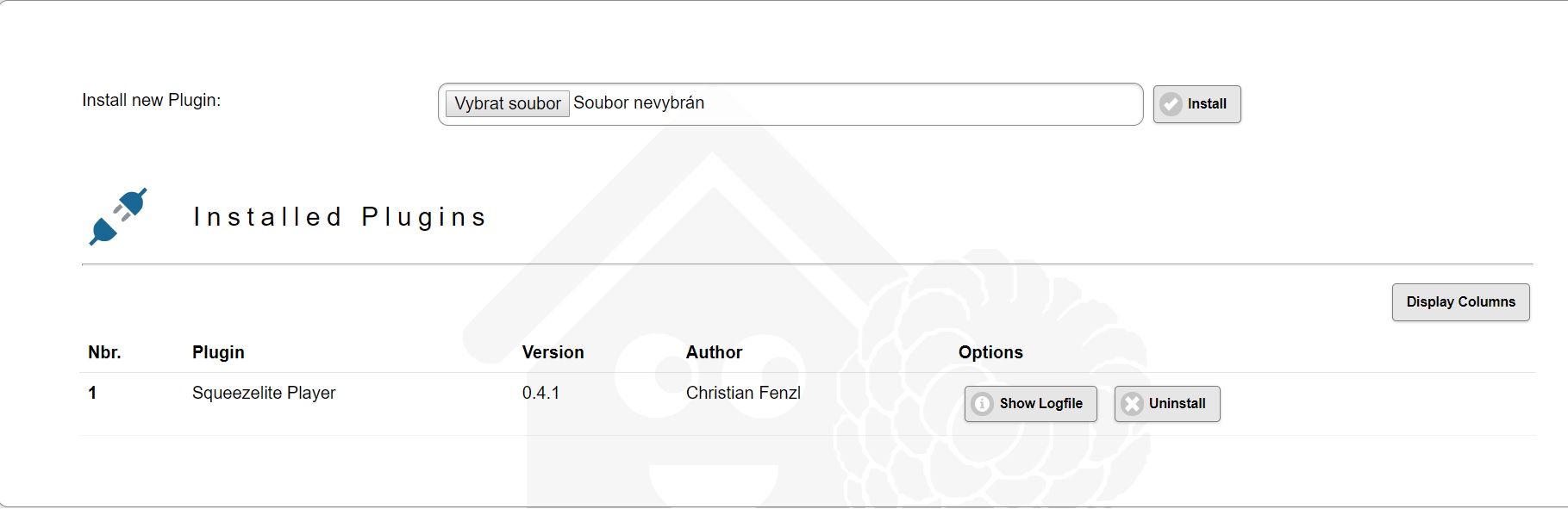
Dale vybrat umisteni, kde je plugin pro LoxBerry( Squuzelite ) a dat install

Do dokonceni instalace, se na hlavni obrazovce( navrat se provede na kliknuti na domecek, ktery je dole uprostred obrazovky),se objevi v plugins “Squuzelite Player”, na nej kliknout.
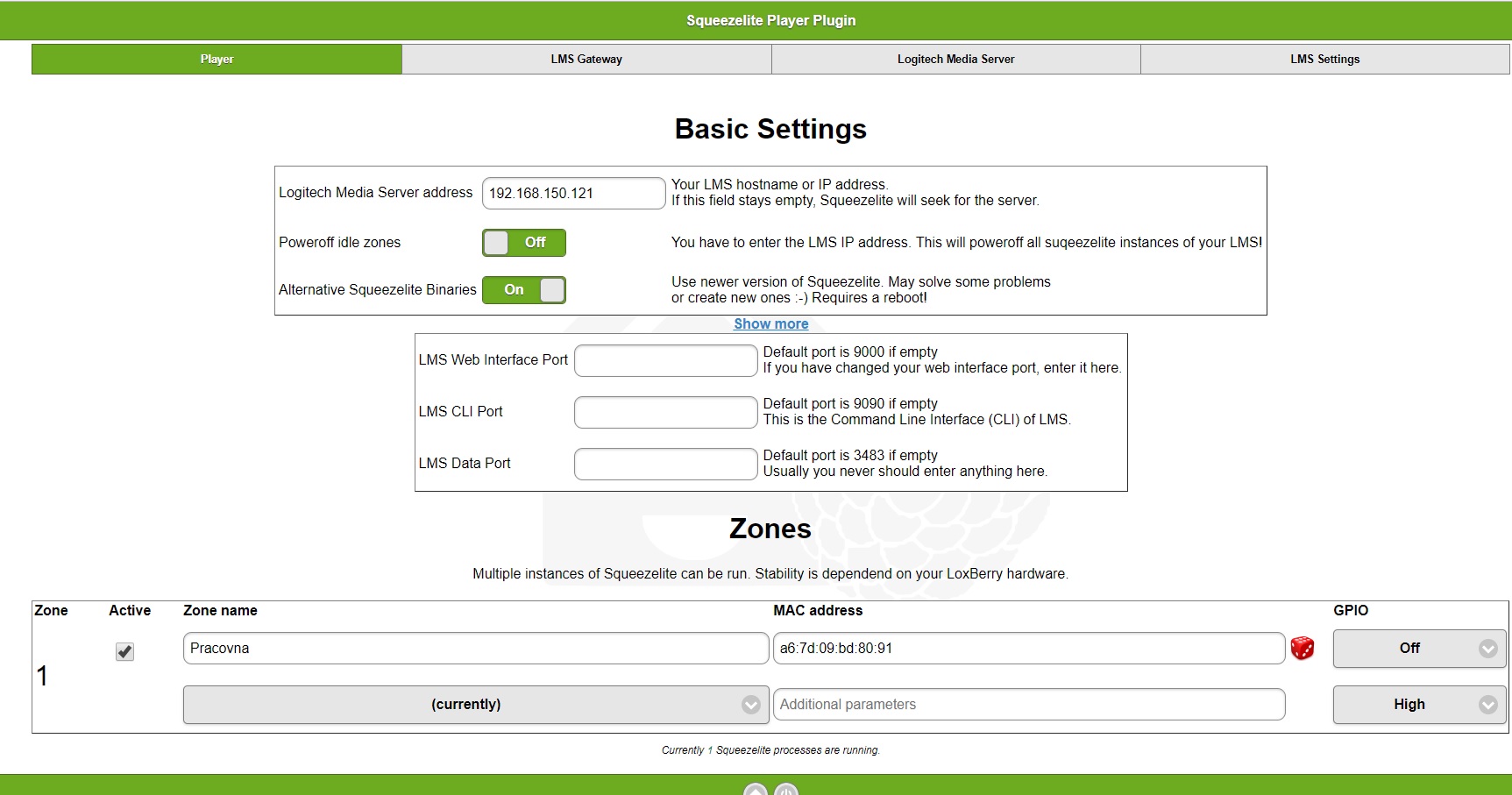
Do kolonky Logitech Media Server address napsat IP adresu Logitech media serveru. Pokud nemate jiz nekde nainstalovany, nastavit IP adresu LoxBerry( na konci popisu navod, jak na RasPi s LoxBerry nainstalovat i Logitech Media Server ( LMS ) ). Dle mych zkusenosti, LMS na RasPi bezi odost svizneni nez napr na mem Synology NASu, takze jsem jej nechat nakonec bezet na RasPi jen stim, ze veskere Audio/Video je dale na NASu a na LoxBerry jsem pripojil “disky” z NASu.

Polozku Poweroff idle zones nechavam radeji na Off, sice ne casto, ale sem tam se mi stavalo, ze se android TV jiz opetovne nepripojilo…

Alternative Squeezelite Binaries klidne na ON, nepozoroval jsem zadny rozdil 🙂

Pokud bude opet LMS na LoxBerry, nechat vsechny LMS porty prazdne( default ), pokud bude provozovan LMS jinde a s jinym nastavenim, je treba tohle prizpusobit.

Samotne RasPi s LoxBerry lze vyuzit jako jednu samostatnnou zonu, staci napsat v kolonce Zone name, napsat jmeno mistnosti, MAC adresu LoxBerry vygeneruje samo, pripadne muzete zmenit na jakou chcete nebo nechat pres cervenou kostku vygenerovat dalsi nahodnou. MAC adresa prehravace je nasledne pouzita v Loxone configu pro ovladani, bude vysvetleno dale v navodu.

Opet, pokud je LMS na Raspi s LoxBerry, vyplnit jen do Logitech Media Server Address IP adresu Raspi, zbytek nechat volny. Pripadne nastavit dle konfigurace vzdaleneho LMS.

Dalsi dve moznosti ( Logitech Media Server a LMS setting, uz jsou primo pro nastaveni LMS a jsou prednastavena, pouziji se jen napr. k prehravani ze Spotify atd…)

Pro nas je dulezita ikona Inputs and Outputs. Zde se ukazou i dalsi zony, ktere jsou pres Android TV, je nutne na ne nejdrive nainstalovat SB player a vygenerovat MAC adresu(viz nize)

LoxBerry umi vygenerovat Vstupy a Vystupy primo pro Loxone, osobne vstupy mam jen jako kontrolu, resp. jmel jsem je jen pri konfiguraci lox configu, jeste se mi nestalo, ze by nejaky UDP command neprosel, takze pouzivam jen vystupy. Pro kazdou zonu je mozne jej vynegerovat po kliknuti na sipku pod “Ausgange” pro prislusnou zonu. Anglicky preklad je sem tam nedotazeny, dost jsem stim bojoval, protoze nemcina a ja nejsme vubec kamaradi, cele nastaveni LoxBerry, LMS, SB player atd bylo bohuzel vzdy na xx forech v nemcine, slusnej opruz…

Takze zpet, po kliknuti na sipku pro prislusnou zonu, se stahne Templates pro loxone, tento soubor ulozte do C:\ProgramData\Loxone\Loxone Config version\Templates\VirtualOut\VO_LMS Zone.xml (soubor s xml se bude jmenovat podle pojmenovane zony i takhle ho najdeme v preddefinovanych zarizenich), po nahrani do prislusneho adresare je nutne znovu zapnout lox config, pokud jste jej meli zapnuty.

Vstupy ulozit do VirtualIn misto VirtualOut, rozdil ve VirtualIn je, ze jsou vsechny zony pod jednim UDP vstupem, kdezto kazdy vystup ma svuj. Veskere ovladani je jiz ve vygenerovanym xml souboru( volume, favorite, radio,spotify, stop, pause atd…)

Zakladni nastaveni v Lox CFG:

Veskere vystupy jsou, jak jsem jiz psal, vygenerovane LoxBerry, takze staci upravit jak si prejete. Zakladni a hlavni nastaveni je pres RadioButton(volba zdroje audia) a Dimmer ( hlasitost ) pripadne pres ovladani osvetleni(vice moznosti nastaveni hlasitosti) ale to zalezi na kazdem. Berte CFG dost s rezervou, nejsem zadny lox GURU a dost veci si urcite zbytecne neulehcuji.

Virtualni textovy vstup VTI1 rika loxone APP co prave hraje( interpret + skladba ) a VTI2 zase jestli je znova vypnuta, zastavena, pozastavna nebo hraje. Pripadne podrobnejsi nastaveni v lox CFG na dotaz, bylo by to opravdu na dlouho sem vsechno davat.

Cerpal jsem (bohuzel ta zla nemcina) z https://docs.google.com/document/d/1YHRnSbTAqSaRmQlxY8r7WLeWbUdB6-HyoVmxQla3ovU/edit#

Nektere veci mi prisly dost slozite delane, tak jsem si upravil, rad poradim, staci se jen ozvat.

Pred instalaci LMS, je nutne se bezplatne registrovat na http://mysqueezebox.com/, LMS nasledne bude zadat prihlasovaci udaje. Nicmene trvale pripojeni k http://mysqueezebox.com/ jiz pak neni vyzadovano.

Samotna instalace LMS vyzaduje mirne znalosti shellu pro linux,ale podle tohoto navodu to myslim da kazdy(nutno pouzit putty apod)

# install some libs
sudo apt-get install -y libsox-fmt-all libflac-dev libfaad2 libmad0
# get the latest nightly build (from downloads.slimdevices.com):
wget -O logitechmediaserver_arm.deb $(wget -q -O - "http://www.mysqueezebox.com/update/?version=7.9.1&revision=1&geturl=1&os=debarm")
sudo dpkg -i logitechmediaserver_arm.deb
Za funkcnost odkazu 100% nerucim, bouzel bez te blbe redukce na SD kartu nemohu jiz vyzkouset…Zkusim po vikedu a pripadne upravim.
No a posledni je nainstalovani aplikace SB player na Android TV, chcou za to nejaky drobny peniz, ale kdo chce, umi si poradit :))
Tady staci jen vypsat adresu LMS, pripojit. V nastaveni dale jeste automaticky start, pri startu zarizeni a vygenerovat MAC adresu, vse je v polozce Settings
Zde doplnit IP adresu LMS serveru, pripadne vybrat v Select a server.
V Player Name si pojmenujte zonu jak potrebujete, bude nasledne automaticky pouzito v LoxBerry pro generovani IN/OUT. Zbytek poklikejte jak vidite na obrazku.
SB player vygeneruje MAC podle MAC adresy Wifi/LAN, je dobre, ji napoprve zmenit, nez vygenerujete IN/OUT v LoxBerry nasledne jiz NEMENIT, museli by jste cely LoxCFG predelat( zmenit MAC adresy).
Takhle idealne taky odklikat, jedna se o automaticke zapnuti SB pri startu Android TV, automaticke pripojeni atd..
Jeste doporucuji mit i APPku ( https://play.google.com/store/apps/details?id=uk.org.ngo.squeezer ) Tady jde zvolit cokoliv co je ulozene napr v NASu a prehrat v libovolne zone, kdyz to neni nastavene ve zdroji v lox CFG. Take je to dobre pro ulozeni oblibene polozky ze spotify(nevim zda jde loxone naucit vyhledavat ve spotify…)
Me se tohle neskutecne osvedcilo, je to varianta za par penez a kvalita zvuku neni vubec zla. Pro Audiofily se da pouzit RasPi s HiFiBerry AMP+,ale to uz se pohybujeme v jine cenove skupine.
LoxBerry se da dale vyuzit napr. pro dekodovani do mjpeg pro kamery z h.254 nebo pro HaBridge, forcast, Unifi Controller
atd…pluginu je docela dost a urcite se nejaky muze hodit. Takze nezustane RasPi jen pro Audio a jeho vykon ve verzi 3 nevyuzit.
Autor: David
MBUSD – sw modbus gateway jako náhrada za Modbus extension

MBUSD – sw modbus gateway jako náhrada za Modbus extension

Úvod
Pokud potřebujete v Loxone komunikovat se zařízeníma pomocí Modbus RTU protokolu, máte několik možností, jak daný problém vyřešit. Buď koupit drahý Modbus extension, nebo si koupit převodník Modbus RTU <-> TCP, nebo využít svého domácího servříku a zprovoznit sw gateway. S ohledem na cenu a kybernetickou bezpečnost je volba jasná. Sw gateway, která má otevřený zdrojový kod. K provozování budeme potřebovat nějaký stroj s linuxem a převodník USB-RS485. V našem návodu použijeme stroj s nainstalovaným Debianem. Není třeba instalovat grafické prostředí – zbytečně zabírá operační paměť a reálně ho vůbec nepotřebujeme. Převodník propojíme se zařízeníma, ze kterých chcete číst, připadně zapisovat modbus registry a zasuneme do USB portu linuxového stroje. Pokud doma ještě nemáme linuxový server, může posloužit i obyčejné raspbery, banán, orange, … Převodník USB-RS485 se dá koupit na Aliexpressu od jednoho do několika $.

Update 31.03.2018: Nově jsem vytvořil plugin do LoxBerry, takže kdo má LoxBerry, tak pouze nainstaluje plugin a má hotovo. Konfigurace je jednoduchá přes Webové rozhraní pluginu. http://www.loxwiki.eu/display/LOXBERRY/Modbus+Gateway

MBUSD

Nyní nainstalujeme potřebné náležitosti, stáhneme MBUSD a provedeme kompilaci:

sudo -s
apt-get install git linux-headers-`uname -r` build-essential uucp eclipse-cdt-autotools
cd /usr/local/src/
git clone https://github.com/3cky/mbusd.git mbusd.git
cd mbusd.git
mkdir -p build && cd build
cmake -DCMAKE_INSTALL_PREFIX=/usr ..
make
make install

Po úspěšné kompilaci můžeme vyzkoušet spuštěním příkazu mbusd s patřičnými parametry. Použil jsem následující:

sudo mbusd -d -p /dev/ttyUSB0 -s 9600 -P 502 -v2

kde:

  • /dev/ttyUSB0 je port na kterém máte převodník
  • 9600 je přenosová rychlost RS485 a tedy i modbus zařízení (tu je třeba mít stejnou s tou, která je na zařízeních – většina zařízení ji umožňuje měnit)
  • 502 je TCP Port
  • V2 je úroveň ukecanosti logu

Parametry si upravíte podle svých potřeb.

Příkaz mbusd –help vyjede komplexnější popis, nicméně vám pravděpodobně bude stačit to, co jsem uvedl.
Při ladění je dobré využít parametr -d, který zabrání spuštění na pozadí, případně můžete zvýšit ukecanost až na -v9.

Autoři dodělali podporu systemd, takže lze všechno krásně provozovat jako 1 – n služeb.
Službu spustíte příkazem sudo systemctl start [email protected] kde ttyUSBx je port s převodníkem. Služba se spustí s konfigurací dle /etc/mbusd/mbusd-ttyUSBx.conf
Příklad konfigurace s převodníkem jako ttyUSB0:

sudo nano /etc/mbusd/mbusd-ttyUSB0.conf

Vložíme a uložíme:

########## Serial port settings #############

# Serial port device name
device = /dev/ttyUSB0

# Serial port speed
speed = 9600

# Serial port mode
mode = 8n1

# RS-485 data direction control type (addc, rts, sysfs_0, sysfs_1)
trx_control = addc

# Sysfs file to use to control data direction
# trx_sysfile =

############# TCP port settings #############

# TCP server port number
port = 502

# Maximum number of simultaneous TCP connections
maxconn = 32

# Connection timeout value in seconds
timeout = 60

######### Request/response settings #########

# Maximum number of request retries
retries = 3

# Pause between requests in milliseconds
pause = 100

# Response wait time in milliseconds
wait = 500

Po uložení spustíme službu a nastavíme její automatické spouštění:

sudo systemctl start [email protected]
sudo systemctl enable [email protected]

A analogicky stejně si můžeme vytvořit n dalších slžeb pro další převodníky třeba s jinými paremetry v konfiguračním souboru.
Je třeba pamatovat, že co služba, to samostatný převodník.

V loxone je třeba přidat modbus server. Stoupnete si na Komunikace Miniserveru a kliknete na ikonku Modbusserver.
Vyplníte název – např.: MBUSD
Adresa – <IP_stroje_s_mbusd>:<port_mbusd> (např.: 192.168.1.10:502)
Čekající doba startu jsem dal 5
Timeout jsem dal 500

Dále již zbývá pouze vložit modbus zařízení a jeho senzory (čtení), případně aktory (zápisy), nebo vybrat z předdefinovaných zařízení.

Já čtu elektroměry Eastron SDM630 (třífázový) a SDM120 (jednofázový). Loxone má SDM630 předdefinovaný a SDM120 funguje na tu samou konfiguraci, akorát si vyházíte senzory pro 2. a 3. fázi. Oproti použití s Modbus extension jsem ve všech senzorech elektroměru musel zaškrtnout parametr Pořadí registru. SDM630 se dá na Aliexpressu koupit za necelých 80$, SDM120 za 22$. Pozor, vyrábí se i verze bez modbus!

Autor článku: Zmáťa