Browsed by
Tag: Modbus

Modbus relays – seznam zařízení a návodů pro ně

Modbus relays – seznam zařízení a návodů pro ně

Seznam všech návodů na různá zařízení, které se mi povedlo sehnat jsou zde

Pokud máte nějaké další linky, klidně mi je házejte zde do komntářů nebo na mail [email protected] a já je sem budu přidávat.

USB – Modbus

CE035 2 channel rs485 (relays)

N4D8B08 8-channel RS485 (relay)

10IOA04 (relay)

10IOA08 8-channel RS485 (or 12DIDO) (relay)

10IOAXX 12-channel RS485 (relay)

N434E01 1CH RS485 (temperature)

PTA9B01 PT100 RS485 (temperature)


Modbus relay – jak spínat

Modbus relay – jak spínat

Pro každé zařízení je vždy potřeba získat manuál, protože každý výrobce a dokonce i každý konkrétní kus má ovládání trochu jinak

Zatímco u některých relay devices se stav nastavuje 0/1 dle adresy, u jiných je potřeba nastavit složitější hodnotu, která například obsauje i délku zpoždění sepnutí.

2 channel RS485 Relay Eletechsup (a také N4D8B08)

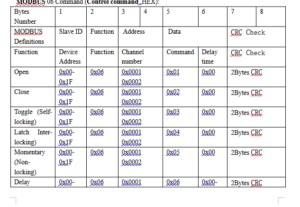
Tento kousek je právě takový oříšek. Je potřeba získat dokumentaci:

Kde se dozvíte, že k nastavní stavu je potřeba volat následující příkaz: ADDR 06 01 02 00 CTC

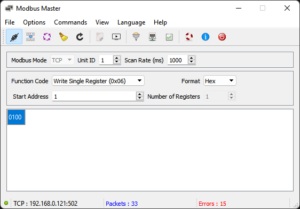
To přeloženo do řeči Modbus Materu znamená toto:

Tzn, je potřeba nastavit HEX value, a poslat 01 00. poslání samotné 01 totiž nefunguje (ztrávil jsem tu nad tím více než 2 hodiny, kdy sem neměl manuál a řeši jsem ,proc načítání funguje, ale nastavování nikoli 🙂 )

Všechny zařízení a návody, které jsem testoval a sehnal, dávám do jedné společné wiki stránky sem: https://www.vodnici.net/wiki/modbus-relays-seznam-navodu-pro-ruzna-zarizeni/


Modbus device – jak nastavit vnitřní parametry

Modbus device – jak nastavit vnitřní parametry

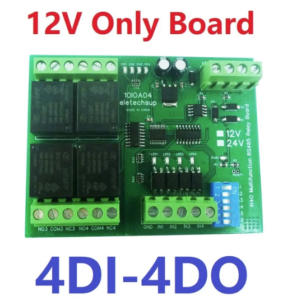
Některé modbus boardy nemají všechny své parametry nastavitelne pomocí DIP switchu, ale je potřeba je nastavit pomocí AT commands nebo modbus address. Například tento 10IOA04, který je vcelku šikovný, má v defaultním nastavení nastaveno, že při sepnutí vstupu se automaticky sepne výstupní relé.

pro tyto potřeby je nutné si sehnat dokumentaci k zařízení, v tomto případě dostupnout třeba zde:

Přímý link na dokumentaci:

dále pak QModbusMaster:

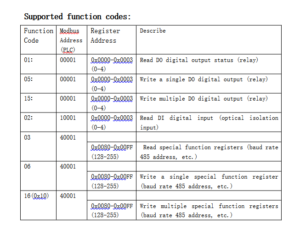
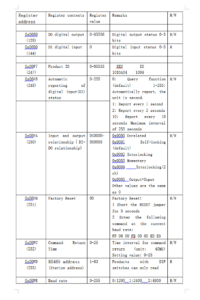
V dokumentaci jsou pak jednak adresy se vstupy a výstupy:


a hlavně pak adresy s konfiguračníma parametrama:

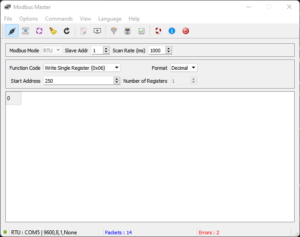
Pro vypnutí automatického provázání vstupů a výstupu je potřeba nastavit adresu 250 přes funkco 0x06 Write Single Registry (případně ji načíst přes 0x03 Read Single Registry)

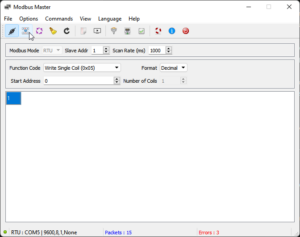
Samotné nastavování relé / vyčítaní stavů rele či vstupů se pak děla přes funkci 0x01 pro Read DO state,  0x05 pro Write single DO state, a 0x02 pro Read signle digital input

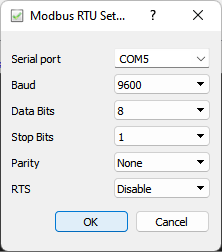
Pokud nekomunikuje, zkusit ruzne rychlosti. Defaultní by měla byt 9600, bits 8, stop 1, parity none, rts disabled:


link na toto zařízení na Ali:


Všechny zařízení a návody, které jsem testoval a sehnal, dávám do jedné společné wiki stránky sem: https://www.vodnici.net/wiki/modbus-relays-seznam-navodu-pro-ruzna-zarizeni/

Jak zprovoznit Waveshare RS485-Ethernet

Jak zprovoznit Waveshare RS485-Ethernet

Krátky návod jak rozběhat Waveshare RS485 to ETH (non POE, ale pro POE by to mělo být stejné)

Link ke koupi zařízení: https://s.click.aliexpress.com/e/_DF7mXrn

Návod k zařízení: https://www.waveshare.com/wiki/RS485_TO_ETH_(B)

Manuál ke stažení: https://files.waveshare.com/upload/4/4d/RS485-to-eth-b-user-manual-EN-v1.33.pdf

VirCom ke stažení: https://files.waveshare.com/upload/4/42/VirCom_en.rar


Zprovoznění:

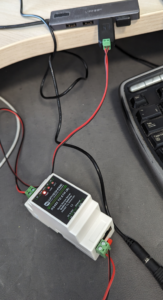
Jako první propojit zařízení pomocí USB-to-Modbus (na konktory A/B modbus) + napájení.

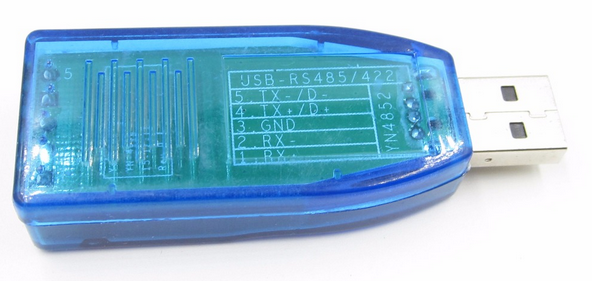
K propojení použít USB->modbus : https://s.click.aliexpress.com/e/_DBYmbaV

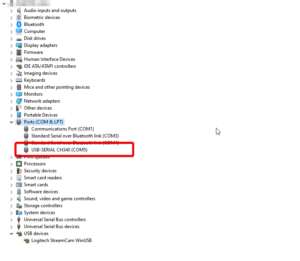
Ve windows jde pak USB-modbus vidět takto:

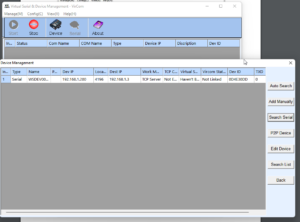
Spustit VirCom-> devices -> search serial, to najde zařízení a přidá ho do seznamu:

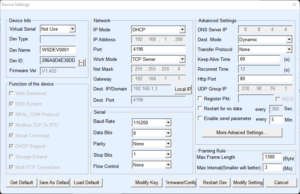
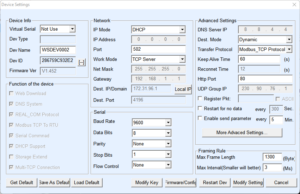
double click na zařízení, nastavit DHCP, přepnout na ModbusTCP server, snížit rychlost COM komunikace. Změnit z:

na toto:

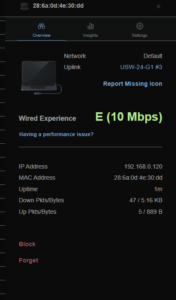
Odpojit USB->modbus, zapojit ethernet cabel, počkat na naběhnutí DHCP

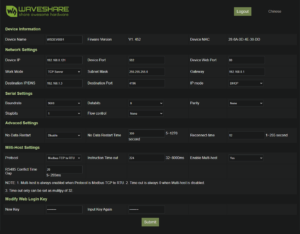
pak se připojit na danou adresu, nastavit heslo (dole key).

A tím hotovo.


Všechny zařízení a návody, které jsem testoval a sehnal, dávám do jedné společné wiki stránky sem: https://www.vodnici.net/wiki/modbus-relays-seznam-navodu-pro-ruzna-zarizeni/

Modbus RTU <–> Modbus TCP / UDP Gateway postavená na Arduinu

Modbus RTU <–> Modbus TCP / UDP Gateway postavená na Arduinu

K čemu to je?

Umožňuje připojit vaše Modbus zařízení (jako jsou senzory, elektroměry, HVAC zařízení) k Loxone (případně jiným systémmům jako Home Assistant, OpenHAB a další). Stačí Arduino s ethernet shieldem a levným modulem TTL na RS485! Nastavení vaší Arduino Modbus brány můžete snadno změnit přes webové rozhraní, vaše nastavení se automaticky uloží do EEPROM.

Brána je (více než) plnohodnotnou alternativou k Loxone Modbus Extension. Do Lox Configu ji vkládáte jako Síťové zařízení > Modbusserver. Jakmile ji máte jako Modbusserver v Lox Configu, tak přidávání samotných Modbus zařízení je úplně stejné jako u oficiální “Loxone Modbus Extension”.

Detailní popis, návod na sestavení brány (hardware a firmware), nastavení brány a integraci do Loxone najdete na Githubu:

https://github.com/budulinek/arduino-modbus-rtu-tcp-gateway

Integrace Rekuperace Thermwet Ventbox do Loxone pomocí Modbus TCP

Integrace Rekuperace Thermwet Ventbox do Loxone pomocí Modbus TCP

Po dlouhé a náročné cestě způsobené nejen nedostatkem dokumentace jsem nakonec úspěšně integroval rekuperaci ThermWet Ventbox (v mém případě Standard 400) do Loxone. Připravil jsem postup a šablonu. Integrace je řešena přes Modbus TCP, není tedy potřeba žádný zvláštní extension, stačí TCP spojení mezi Miniserverem a Ventboxem.

Požadavky:

  • Loxone Config 8.3 (předpokládám, že všechny 8.x a vyšší budou taky fungovat)
  • ThermWet Ventbox s firmwarem v2.13 (rovněž předpokládám, že i na vyšších); testováno na modelu 400 Standard. Nevím, jestli modely Basic mají podporu Modbus, prověřte před případným nákupem!
  • TCP/IP spojení mezi Loxone a Ventboxem


Postup:

  1. Stáhněte si zazipovanou šablonu – MB_ThermWet_Ventbox_213 (aktualizace 2.15 dole), rozbalte ji do
    C:\ProgramData\Loxone\Loxone Config X.Y\Templates\Comm\
  2. V rozšířeném nastavení Ventboxu si zvolte nenulovou adresu jednotky (např. 5), Loxone totiž Ventboxáckou implicitní adresu 0 nepodporuje:

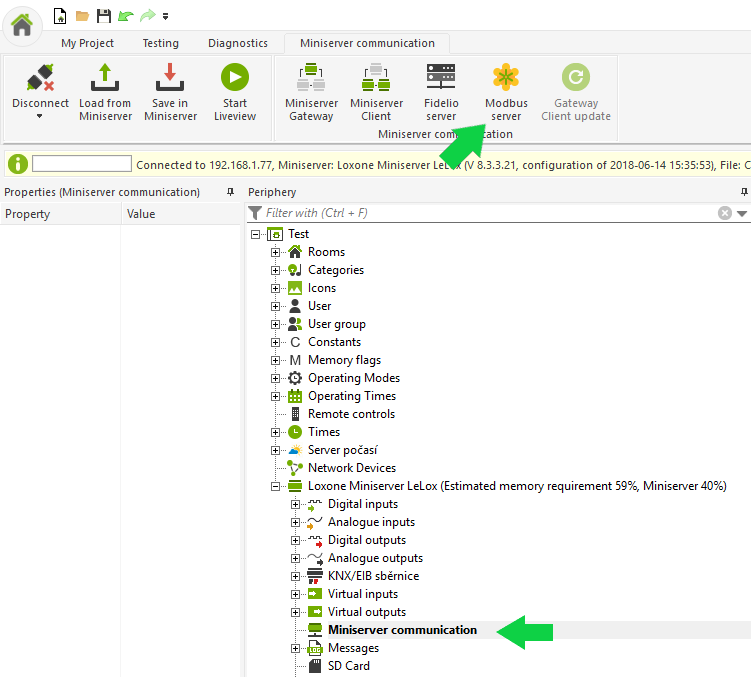
  3. V Loxone Configu zvolte ve stromě periferií Projekt – Miniserver – Miniserver communication, následně na liště přidejte Modbus server:
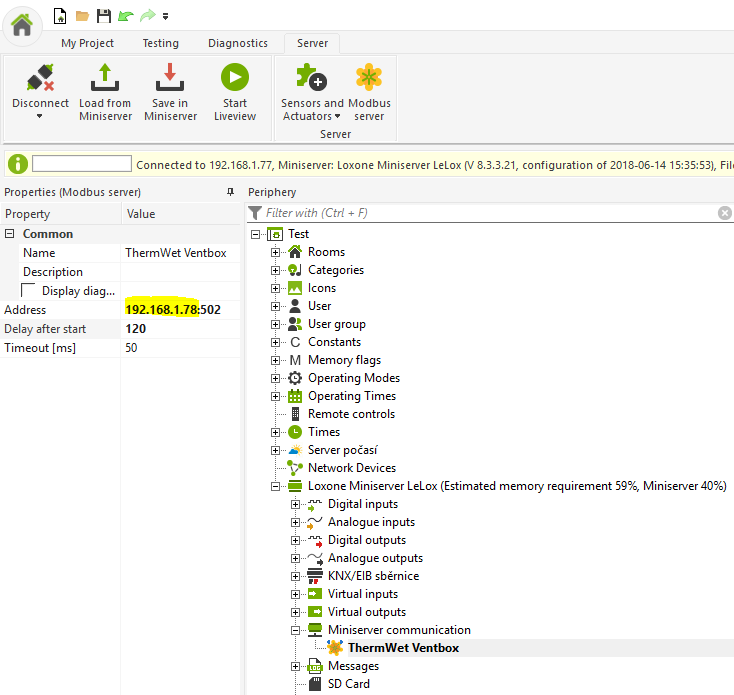
  4. Nově přidaný Modbus server pojmenujte a vyplňte adresu ve formátu
    [IP adresa Ventboxu]:502


    Prodleva po spuštění 120s je volitelná

  5. Aplikujte nainstalovanou šablonu (pokud není v seznamu vidět, restartuje Loxone Config) – ve stromě vybrat nově přidaný Modbus server, v liště Sensors and Actuators, Device Templates a konečně Thermwet Ventbox:
  6. Zadejte Modbus adresu zvolenou v kroku 2
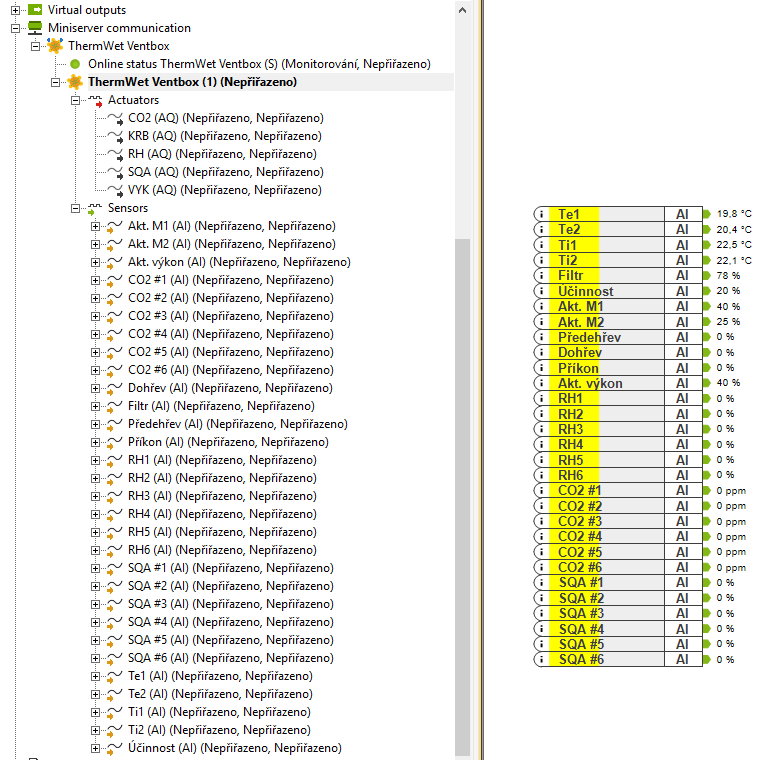
  7. 1. část hotova, můžete vytáhnout senzory na stránku, uložit, spustit Live View a zkontrolovat vyčítané údaje:
  8. Aby se dal zcela ovládat výkon Ventboxu, je potřeba jej přepnout do automatického režimu (všechny ostatní režimy totiž příkazy z nadřazeného systému (=Loxone) přebíjí):
  9. Dále je potřeba v celém plánovači automatického režimu ve Ventboxu nastavit vypnuto (bílý čtvereček). To je proto, že sejde-li se víc požadavků (plánovač, nadřazený systém, …), Ventbox použije maximální hodnotu. Nastavte tedy úplně všude (ve všech dnech, 0-24) vypnuto:

    Díky tomu bude platit, že pokud v Loxone nastavíte požadovaný výkon 0, jednotka se vypne.
  10. Aktory – Ventbox očekává od nadřazeného systému refresh hodnot nejpozději každých 15s, jinak přejde do defaultu. Nastavte tedy u zvolených aktorů periodu znovuodesílání 5s. Pro test přiveďte konstantní hodnotu do aktoru. Například zde 100:

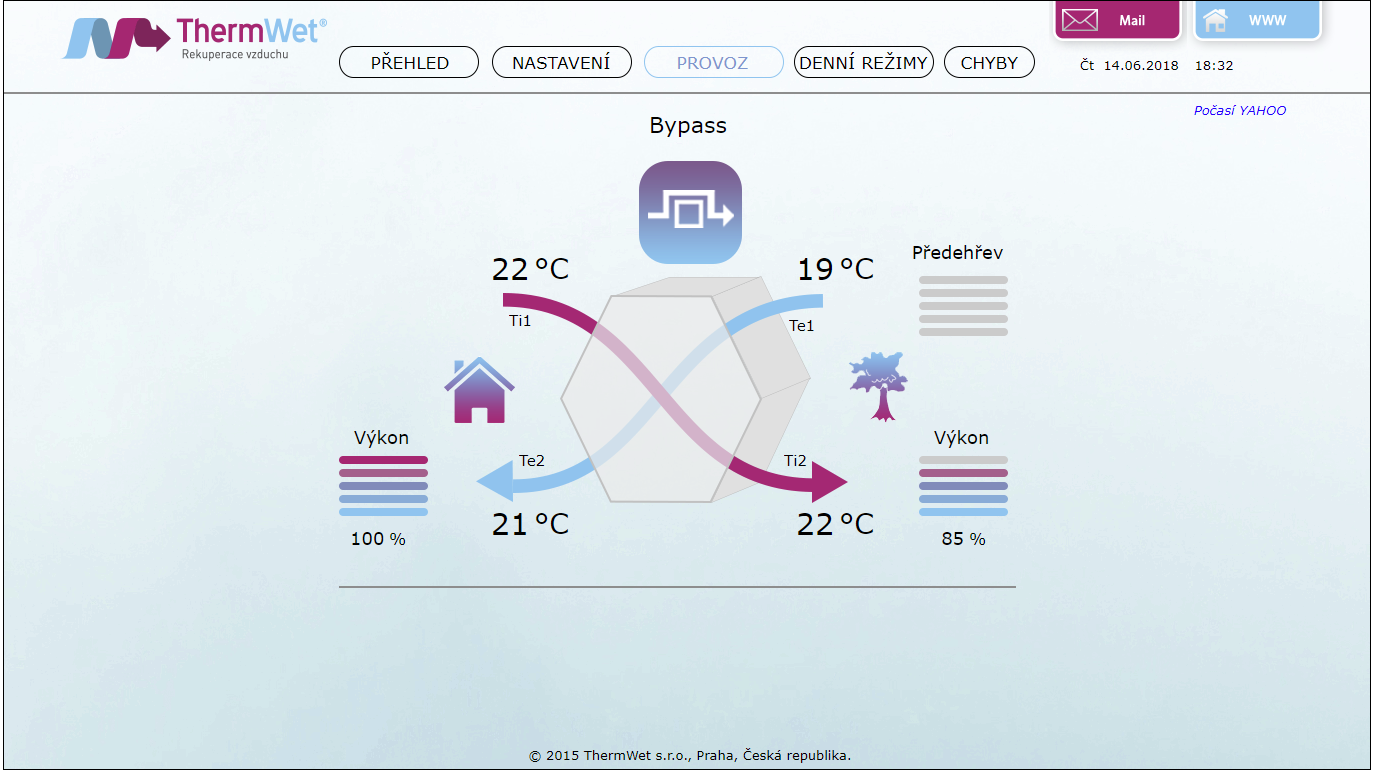
    Výsledek je vidět na webovém rozhraní:

    Alternativně si můžete potřebné refreshe řídit sami generátorem pulzů a analogovou pamětí:

Dostal jsem zprávu, že se chystá verze 2.14, která by měla umět mimo jiné přímé ovládání zapnuto/vypnuto, přetlak, Bypass, rozsah letního režimu, … Pokusím se zaktualizovat šablonu, jakmile bude k dispozici.

Nakonec je to rovnou 2.15, zatím nijak zvlášť otestovaná šablona zde: MB_ThermWet_Ventbox_215.zip

Aleš Berka (Aleq)

Meteostanice – měření atmosferického tlaku, vlhkosti, teploty, intenzity světla a detekce srážek

Meteostanice – měření atmosferického tlaku, vlhkosti, teploty, intenzity světla a detekce srážek

Úvod

A je zde pokračování seriálu o stavbě domácí meteostanice pro Loxone. Tentokráte přijde ke slovu opět Arduino a připravený projekt je velmi variabilní, takže bude jen na vás, jaké komponenty si pořídíte a co budete používat. Komunikace je realizována přes Modbus (RS485), ale bylo by určitě reálné udělat i jiné varianty.

Zdrojové kódy

http://jirin.deso.cz/WetatherStation_RS485/

Hardware

Pro čtení jsem opět využil Arduino Nano, ale je určitě možné využít i jiné moduly (Uno, Pro Mini etc.).

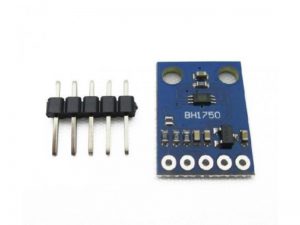
BH1750

Přesný 16 bitový modul pro měření intenzity světla v jednotkách luxů osazený obvodem BH1750FVI umožňuje měřit intenzitu v rozsahu 1 – 65535 lx. Komunikace probíhá přes I2C. Důležité jsou pinyA4 (SDA), A5 (SCL), dále je nutné modul napájet pomocí 3,3 či 5 V a na zem připojit zem, pin ADDR nechat nezapojený.
BME280

Tento senzor patří k dražším, ale co se týká měření atmosferického tlaku, tak je opravdu velmi přesný. Dále je z něj možné číst i vlhkost + teplotu, zde bohužel ale už moc neexceluje a kupříkladu měření teploty jsou běžně o 2 °C mimo (zahřívá se), což rozhodně není ideální. Připojení je realizováno přes sběrnici I2C. Zapojení je naprosto stejné jako u BH1750, stejné piny + napájení.
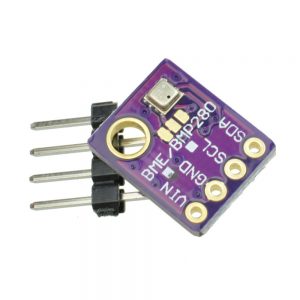
Je důležité také zmínit, že změřený tlak je absolutní a je nutné zadat v kódu nadmořskou výšku, aby byl přepočítán na hladinu moře.

DHTXX, použit DHT22

DHT je řada senzorů (DHT11, DHT21, DHT22), které velmi dobře měří teplotu a vlhkost, v tomto projektu slouží jako vykrytí hluchého místa BME280. Připojení je jednoduché, napájení VCC jde na 3,3 či 5 V, zem na zem a data na PIN D3. Pokud máte verzi, kdy je dodávám samotný senzor, je vhodné použít pull-up rezistor 4,7 kΩ mezi daty a napájením. U vyobrazené verze pull-up rezistor není nutný (je již na PCB).

DS18B20

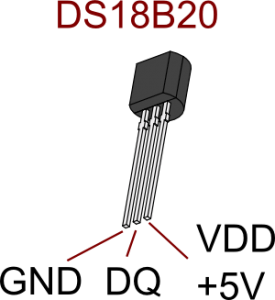
Toto teplotní čidlo asi není potřeba představovat, je zde zařazeno jako „levnější“ alternativa k DHT22. Zapojení je stejné jako u každého jiného 1-Wire čidla s tím, že je nutné použít 10 kΩ pull-up rezistor. Pin pro připojení je D2.
Detekce srážek (raindrop sensor)

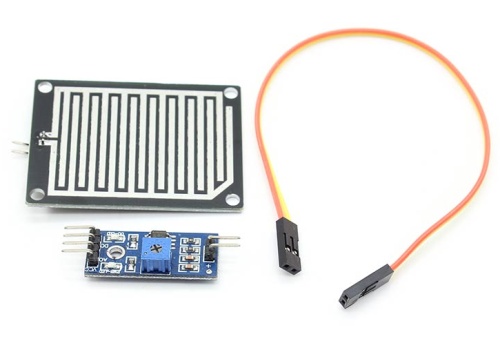
Přidávám ho jen pro zajímavost, chci si ozkoušet, jak moc dlouho vydrží. Jeho kvalita mě úplně neuchvátila, bohužel také nedisponuje vyhříváním. Senzor disponuje analogovým i digitálním výstupem, použit je pouze ten analogový a je zapojen na pin A0. Napájení VCC na 5 V, zem na zem.
TTL to RS485 předovník

Tento převodník nám zajistí komunikaci po RS485. Napájení je opět 5 V, zem je zem a dále pak RX na RX Arduina a TX na TX Arduina. Na kontakty A + B pak můžeme připojit Loxone Extension či TCP RS485 převodník.
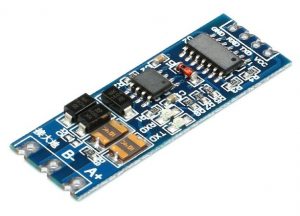
Je důležité zmínit, že pokud je převodník připojen, není možné Arduino programovat! Využívá totiž sériové rozhraní, proto když budete projekt rozcházet, tak minimálně nezapojte pin RX či celý převodník zapojte, až bude modul oživen a ozkoušen.

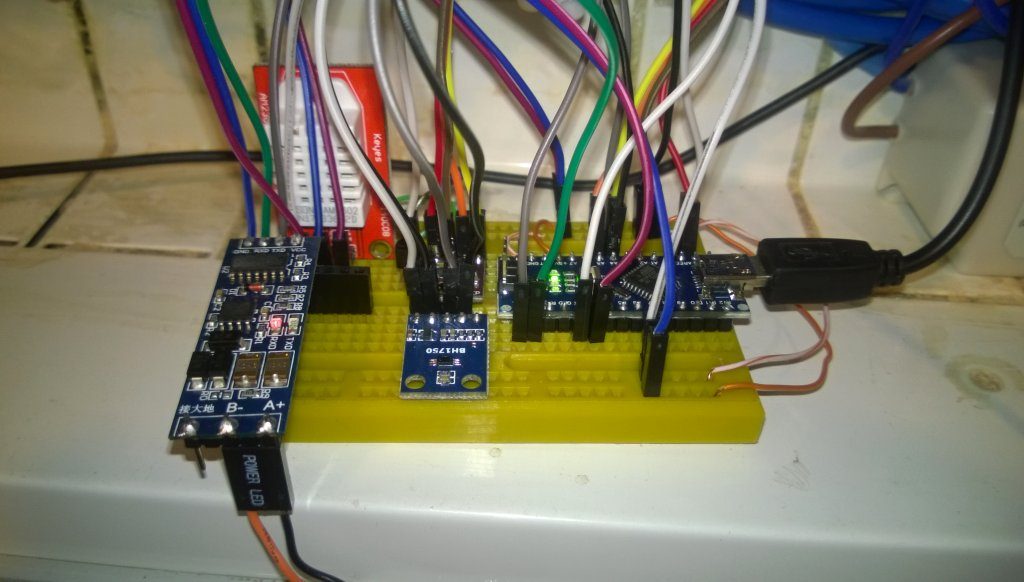
Takto to vypadá na nahrubo zapojené v nepájivém poli:
Kde senzory pořídit?

https://www.aliexpress.com/wholesale?SearchText=arduino+nano
https://www.aliexpress.com/wholesale?SearchText=bme280+i2c
https://www.aliexpress.com/wholesale?SearchText=ds18b20
https://www.aliexpress.com/wholesale?SearchText=dht22 
https://www.aliexpress.com/wholesale?SearchText=raindrop+sensor 
https://www.aliexpress.com/wholesale?SearchText=RS485+uart+automatic

Konfigurace Arduino Sketche

Jak už jsem zmínil na začátku tento projekt je velmi variabilní a záleží, co budete chtít používat. Základní nastavení se provádí zde:

// Configuration of modules
#define USE_BH1750
#define USE_BME280
#define USE_DHT
#define USE_DS18B20
#define USE_RAINDROP_SENSOR

Pokud kupříkladu budete používat pouze BME280, vše ostatní zakomentujte:

// Configuration of modules
//#define USE_BH1750
#define USE_BME280
//#define USE_DHT
//#define USE_DS18B20
//#define USE_RAINDROP_SENSOR

Po zakomentování budou ze sketche komplet odstaněny věci týkající se neaktivních senzorů a hodnoty, které se k nim vztahují, budou vždy 0.

Dále přichází na řadu nastavení Modbus komunikace:

// Modbus config
#define MODBUS_ID 10
#define MODBUS_SPEED 19200
#define MODBUS_CONFIG SERIAL_8N1

Ve standardním nastavením je použita Modbus adresa 10, rychlost 19200 a 8 datových bitů, žádná bit parity a 1 stop bit. Další módy jsou popsány zde. Přednastavené možnosti byly zvoleny tak, aby fungovaly se zde hojně vyskytujícími se elektroměry ABB B23.

A poslední odstavec, který se vztahuje k nastavení nám umožní změnit nastavení pinů (což asi nebude potřeba), ale je zde určitě nutné zadat správnou nadmořskou výšku v metech nad mořem, aby bylo možné správně vypočítat relativní atmosferický tlak.

// Other config
#define ALTITUDE 340.0F         // Altitude [meters over sea level], needed for pressure conversion
#define BME280_I2C_ADDRESS 0x76 // Address of your BME280 sensor 0x76 or 0x77
#define DHT_PIN 3               // Pin where to connect DHTXX
#define DHT_TYPE DHT22          // Accepted values are "DHT11", "DHT22" (AM2302, AM2321), "DHT21" (AM2301)
#define DS18B20_PIN 2           // Pin where to connect DS18B20
#define RAINDROP_A_PIN A0       // Analogue pin for raindrop sensor

Zprovoznění modulu

Pro oživování modulu je vhodné provést odkomentování řádku:

// Debug
// Enable only when really needed otherwise it will mess up RS485 communication
#define DEBUG

Do vašeho Arduina nahrajte připravený sketch a sledujte na sérové konzoli, že je schopen číst data ze všech senzorů. V ideálním případě uvidíte něco jako:
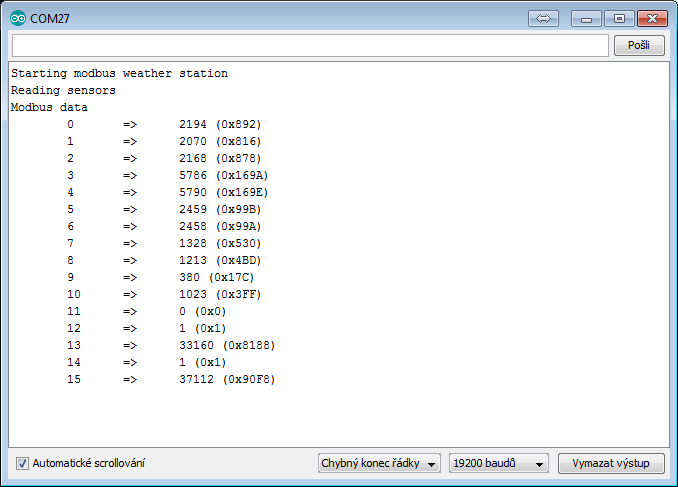
Pokud bude vše v pořádku, blok DEBUG zase zakomentujte a připojte RS485 předník a pokračujte dále. Pokud data nebudou správná, zkontrolujte zapojení a další nastavení (kupříkladu adresa BME280 apod.).

Ozkoušení Modbus připojení

Tato část je víceméně volitelná, ale pokud máte k dispozici USB <=> RS485 převodník, tak ji doporučuji ozkoušet.
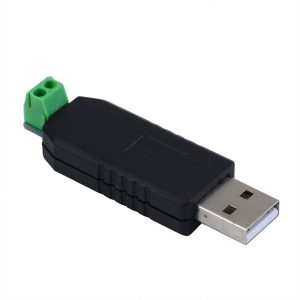
Zapojení je naprosto triviální – A na svorku A, B na svorku B. Pro ozkoušení také bude potřeba vhodný SW, za sebe mohu doporučit kupříkladu QModMaster.
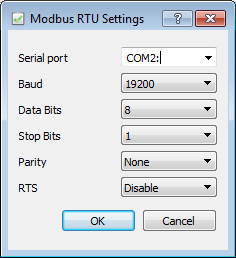
V programu zvolte správný COM port a parametry, které jste vložili do Arduino kódu (standard 19200 8N1):
Dále zvolte připojení přes RTU a zadejte Modbus adresu (standard 10) a zkuste číst 16 vstupních registrů (0x04):
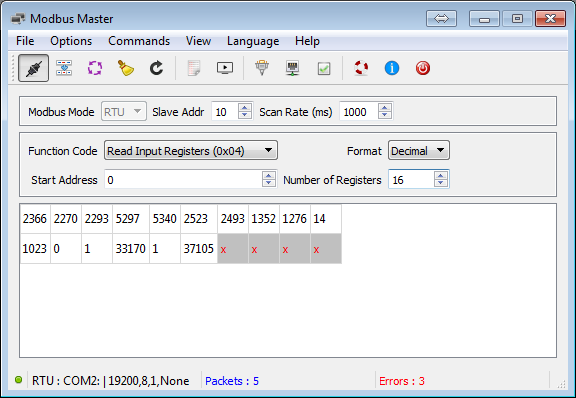
Pokud uvidíte něco podobného (mimochodem stejná data jako v předchozím případě s sériovou konzolou), tak máte vyhráno.

Modus komunikace

Nyní bych chtěl popsat, adresování dat pomocí Modbus, je k dispozici 16 registů, který každý povětšinou vrací 16ti bitové (unsigned) int hodnoty, jediná výjimka jsou 2 hodnoty, které se týkají atmosferického tlaku. Ty jsou kvůli zachování přesnosti přenášeny pomocí 2 16 bitových registrů a ve výsledku je nutné složit jednu 32bitovou unsigned int hodnotu. Zde je mapování:

#define ADDR_TEMP_BME280       0 //  int16_t
#define ADDR_TEMP_DHT          1 //  int16_t
#define ADDR_TEMP_DS18B20      2 //  int16_t
#define ADDR_HUM_BME280        3 // uint16_t
#define ADDR_HUM_DHT           4 // uint16_t
#define ADDR_HEAT_INDEX_BME280 5 //  int16_t
#define ADDR_HEAT_INDEX_DHT    6 //  int16_t
#define ADDR_DEW_POINT_BME280  7 //  int16_t
#define ADDR_DEW_POINT_DHT     8 //  int16_t
#define ADDR_LIGHT             9 // uint16_t
#define ADDR_RAIN_RAW         10 // uint16_t
#define ADDR_RAIN_CONV        11 // uint16_t
#define ADDR_PRESSURE_RAW     12 // uint32_t
#define ADDR_PRESSURE_CONV    14 // uint32_t

Za povšimnutí určitě stojí, že hodnoty, které mohou nabývat záporných hodnot (teploty) jsou přenášeny jako signed int, zbytek jako unsigned int – pozor na to při mapování hodnot v Loxonu.

Dále je také nutné poznamenat, že veškeré hodnoty, které obsahují desetinnou část (vše kromě srážek a intenzity světla) jsou vynásobeny 100 (jsou tedy přenášeny 2 desetinná místa) a je nutné provést korekci „100“ => „1“.

Předpokládám, že ± všechny hodnoty jsou jasné, co ale stojí za vysvětlení jsou 2 hodnoty týkající se srážek. Registr 10 vrací hodnotu v intervalu <0, 1023> a je to přímý vstup z analogového vstupu A0 a hodnota odpovídá 10bitovému DAC převodníku Arduina. Hodnota „0“ znamená 100% detekci srážek (senzor se koupe), naopak hodnota „1023“ indikuje naprosté sucho, takže 0% detekci srážek. Registr 11 vrací hodnoty uvedené v předchozí větě v procentech (provádí přemapování), výstupní hodnoty jsou z intervalu <0, 100>. Je tedy daleko logičtější využít právě tento registr, ale dal jsem možnost číst data z obou.

Loxone šablona

Zde přidávám Loxone šablony pro snadnou integraci to vašeho Loxone plánu.

Další možnosti vývoje

Projekt lze lehce portovat na zasílání dat po 1-Wire sběrnici či při použití ESP8266 není problém data posílat přes WiFi. Dále je možné přidat podporu dalších senzorů ;-).

Autor článku a projektu: Jiří Jaša, http://www.deso.cz
MBUSD – sw modbus gateway jako náhrada za Modbus extension

MBUSD – sw modbus gateway jako náhrada za Modbus extension

Úvod

Pokud potřebujete v Loxone komunikovat se zařízeníma pomocí Modbus RTU protokolu, máte několik možností, jak daný problém vyřešit. Buď koupit drahý Modbus extension, nebo si koupit převodník Modbus RTU <-> TCP, nebo využít svého domácího servříku a zprovoznit sw gateway. S ohledem na cenu a kybernetickou bezpečnost je volba jasná. Sw gateway, která má otevřený zdrojový kod. K provozování budeme potřebovat nějaký stroj s linuxem a převodník USB-RS485. V našem návodu použijeme stroj s nainstalovaným Debianem. Není třeba instalovat grafické prostředí – zbytečně zabírá operační paměť a reálně ho vůbec nepotřebujeme. Převodník propojíme se zařízeníma, ze kterých chcete číst, připadně zapisovat modbus registry a zasuneme do USB portu linuxového stroje. Pokud doma ještě nemáme linuxový server, může posloužit i obyčejné raspbery, banán, orange, … Převodník USB-RS485 se dá koupit na Aliexpressu od jednoho do několika $.

Update 31.03.2018: Nově jsem vytvořil plugin do LoxBerry, takže kdo má LoxBerry, tak pouze nainstaluje plugin a má hotovo. Konfigurace je jednoduchá přes Webové rozhraní pluginu. http://www.loxwiki.eu/display/LOXBERRY/Modbus+Gateway

MBUSD

Nyní nainstalujeme potřebné náležitosti, stáhneme MBUSD a provedeme kompilaci:

sudo -s
apt-get install git linux-headers-`uname -r` build-essential uucp eclipse-cdt-autotools
cd /usr/local/src/
git clone https://github.com/3cky/mbusd.git mbusd.git
cd mbusd.git
mkdir -p build && cd build
cmake -DCMAKE_INSTALL_PREFIX=/usr ..
make
make install

Po úspěšné kompilaci můžeme vyzkoušet spuštěním příkazu mbusd s patřičnými parametry. Použil jsem následující:

sudo mbusd -d -p /dev/ttyUSB0 -s 9600 -P 502 -v2

kde:

  • /dev/ttyUSB0 je port na kterém máte převodník
  • 9600 je přenosová rychlost RS485 a tedy i modbus zařízení (tu je třeba mít stejnou s tou, která je na zařízeních – většina zařízení ji umožňuje měnit)
  • 502 je TCP Port
  • V2 je úroveň ukecanosti logu

Parametry si upravíte podle svých potřeb.

Příkaz mbusd –help vyjede komplexnější popis, nicméně vám pravděpodobně bude stačit to, co jsem uvedl.
Při ladění je dobré využít parametr -d, který zabrání spuštění na pozadí, případně můžete zvýšit ukecanost až na -v9.

Autoři dodělali podporu systemd, takže lze všechno krásně provozovat jako 1 – n služeb.
Službu spustíte příkazem sudo systemctl start [email protected] kde ttyUSBx je port s převodníkem. Služba se spustí s konfigurací dle /etc/mbusd/mbusd-ttyUSBx.conf
Příklad konfigurace s převodníkem jako ttyUSB0:

sudo nano /etc/mbusd/mbusd-ttyUSB0.conf

Vložíme a uložíme:

########## Serial port settings #############

# Serial port device name
device = /dev/ttyUSB0

# Serial port speed
speed = 9600

# Serial port mode
mode = 8n1

# RS-485 data direction control type (addc, rts, sysfs_0, sysfs_1)
trx_control = addc

# Sysfs file to use to control data direction
# trx_sysfile =

############# TCP port settings #############

# TCP server port number
port = 502

# Maximum number of simultaneous TCP connections
maxconn = 32

# Connection timeout value in seconds
timeout = 60

######### Request/response settings #########

# Maximum number of request retries
retries = 3

# Pause between requests in milliseconds
pause = 100

# Response wait time in milliseconds
wait = 500

Po uložení spustíme službu a nastavíme její automatické spouštění:

sudo systemctl start [email protected]
sudo systemctl enable [email protected]

A analogicky stejně si můžeme vytvořit n dalších slžeb pro další převodníky třeba s jinými paremetry v konfiguračním souboru.
Je třeba pamatovat, že co služba, to samostatný převodník.

V loxone je třeba přidat modbus server. Stoupnete si na Komunikace Miniserveru a kliknete na ikonku Modbusserver.
Vyplníte název – např.: MBUSD
Adresa – <IP_stroje_s_mbusd>:<port_mbusd> (např.: 192.168.1.10:502)
Čekající doba startu jsem dal 5
Timeout jsem dal 500

Dále již zbývá pouze vložit modbus zařízení a jeho senzory (čtení), případně aktory (zápisy), nebo vybrat z předdefinovaných zařízení.

Já čtu elektroměry Eastron SDM630 (třífázový) a SDM120 (jednofázový). Loxone má SDM630 předdefinovaný a SDM120 funguje na tu samou konfiguraci, akorát si vyházíte senzory pro 2. a 3. fázi. Oproti použití s Modbus extension jsem ve všech senzorech elektroměru musel zaškrtnout parametr Pořadí registru. SDM630 se dá na Aliexpressu koupit za necelých 80$, SDM120 za 22$. Pozor, vyrábí se i verze bez modbus!

Autor článku: Zmáťa