Browsed by
Tag: xiaomi

Zigbee hrátky – seriál na pokračování

Zigbee hrátky – seriál na pokračování

Dnešní článek bude pravděpodobně první z více článků o zprovozňování Zigbee v našem domě. Konečně mám zase trošku času a hlavně mi po měsíci dorazil nový Zigbee stick CC2652, který zdá se být o dost lepší než jeho předchůdce.

Věřím, že se díky tomu konečně dostanu se Zigbee do stavu, kdy ho plnohodnotně zaintegruji do našeho domu. A o tom bude tato série článků.

Psal jsem o tom párkrát na fóru, že jsem objednal nový USB stick CC2652 na Zigbee. Vzal jsem ho z Tindie, kde jednak měl dorazit relativně rychle, a pak je už naflashovaný přímo na potřeby Zigbee2Mqtt.

Píšu měl, protože byl nějaký problém s německou poštou, která prodejci vrátila mraky zásilek poškozených a on musel vše testovat a posílat znovu. Díky tomu se vše protáhlo na měsíc a něco. Naštěstí jsem na to stejně neměl čas, ani pomyšlení, takže mě to zas tak netrápilo. Za normálních okolností má dorazit do týdne.
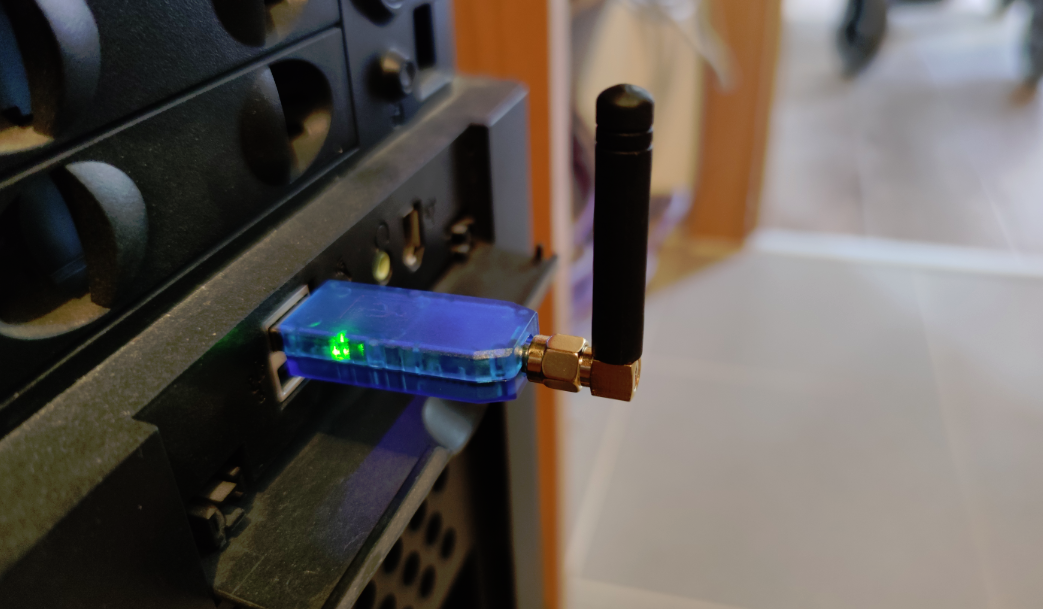
Výhod téhle CC2652 oproti původní CC2531, na kterou jsem psal recenzi a návod na flashování, je hned několik (původní návod a recenze zde). Zaprvé, není potřeba kupovat flashovací HW a složitě stick flashovat, protože prodejce má už vše připraveno. Zadruhé, je plně kompatabilní se Zigbee 3.0, zvládne až 100 zařízení, má externí anténu a celkově lepší dosah. A zatřetí, což pro mne bylo nejdůležitější, USB stick splňuje pravděpodobně vše, co takový USB stick má splňovat a je kompatabilní nejen s RaspPI, ale také s ESXI systémem pro virtualizaci serverů.

Všechny tyto výhody pro mě znamenají, že nebudu muset provozovat RaspPI, ale stick mi poběží virtualizovaný na serveru, kde provozuji i ostatní Docker instance na správu domu. To ovšem neznamená, že by neběžel v NAS či RaspPI. Tam samozřejmě funguje také.

Tento návod se proto bude zmiňovat i o ESXI, který by mohl být i pro někoho dalšího zajímavý. Pokud byste potřebovali návod na RaspPI, postupujte dle původního návodu, jen vynecháte flashovaní a začnete sekcí “Instalace na Raspberry”. Návod zde: https://www.vodnici.net/2018/12/vlastni-zigbee-brana-pomoci-raspbery-pi/.

Zároveň se od dob prvního návodu změnilo/rozšířilo pár komponent na Zigbee správu, takže i o těch budu postupně psát, k tomu přihodím pár Docker a Docker-compose konfigurací, které budu aktuálně pro Zigbee síť používat. A na závěr pak přijde samotná implementace do Loxone, kde to bude opět vyžadovat NodeRED a nějaký ideálně univerzálnější kód, který bude překládat Zigbee na Loxone. Uvidíme.

ESXI

Začneme u ESXI virtuálního stroje. ESXI samotný zde moc popisovat nebudu, ve zkratce jde o “trochu” robustnější VM Ware virtuální stroje běžící na vyhrazeném hardware. Pro potřeby testování jsem si udělal nový Docker VM, kde budou veškeré testy probíhat a kam pak postupně zmigruji i ostatní docker kontejnery s chytrou domácností.

Zigbee stick do virtuálního stroje přidáme jako klasický USB device, s tím že se v pořádku i pro ESXI hlásí jako “cc2652rb stick”:

Po přidání uložíme a nahodíme stroj. S původním USB stickem CC2531 toto nebylo možné. Stick ihned po zasunutí do serveru způsobil kompletní vytuhnutí celého ESXI OS a tím i všech virtuálních strojů. Takže fungoval spíš jako takovy USB killer :).

Zigbee stick
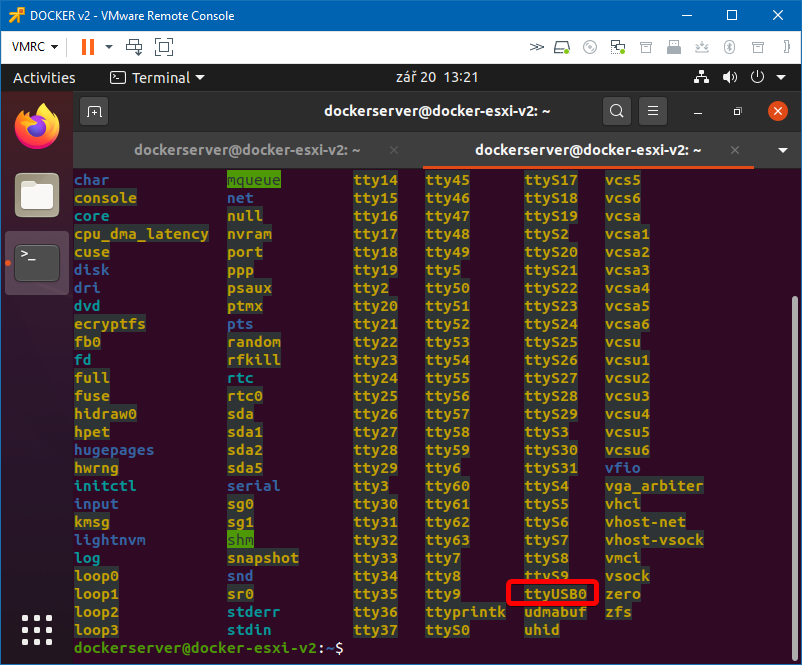
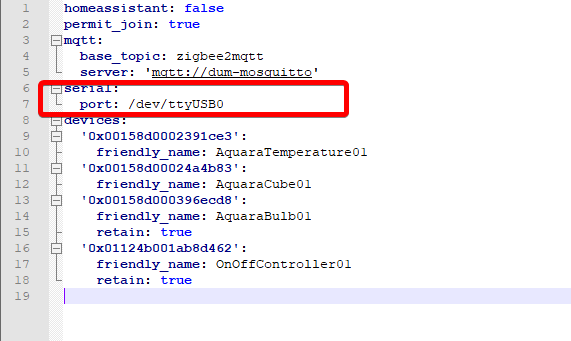
Další rozdíl oproti původnímu sticku je, že se hlásí jako /dev/ttyUSB0 a ne /dev/ttyACM0. Toto je dost zásadní změna, protože je potřeba ručně upravit konfiguraci v Zigbee2Mqtt data/configuration.yaml aby ho Z2M našel.
Docker

Pro základní testování sticku si přes docker-compose rozbíhám následující docker containery:

V případě MQTT používám defaultní kontajner, do NodeRED jsem si postupně přidal pár dalších knihoven a Zigbee2MQTT opět v defaultním nastavení, jen s vlastním konfigem.

DockerFile pro NodeRED mi aktuálně vypadá nějak takto. Přidávám komponenty pro dashboard a Zigbee2Mqtt podporu a pár dalších, které jsou potřebné pro M2T Admin rozhraní na lepší správu Zigbee sítě.

FROM nodered/node-red-docker

RUN npm install bufferutil
RUN npm install utf-8-validate
RUN npm audit fix

RUN npm install node-red-node-smooth
RUN npm install node-red-dashboard
RUN npm install node-red-node-ui-list
RUN npm install node-red-contrib-zigbee2mqtt

Samotný DockerCompose na provázání těchto tří kontejnerů pak může vypadat třeba takto:

  dum-mosquitto:
    build: mosquitto
    container_name: dum-mosquitto
    restart: always
    ports:
    - "1883:1883"
    - "9001:9001"
    network_mode: bridge
  
  dum-nodered:
    build: nodeRed
    container_name: dum-nodered
    restart: always
    ports:
      - "1880:1880"
      - "60000-61000:60000-61000/udp"
    network_mode: bridge
    links:
    - dum-mosquitto
    - dum-zigbee

  dum-zigbee:
    container_name: dum-zigbee
    image: koenkk/zigbee2mqtt
    volumes:
      - ./zigbee/data:/app/data
      - /run/udev:/run/udev:ro
    devices:
      - /dev/ttyUSB0:/dev/ttyACM0
    restart: always
    network_mode: bridge
    privileged: true
    links:
    - dum-mosquitto

Více Docker jako takový rozbírat nebudu, psal jsem o něm opět ve dřívějších článcích a zbytečně by to prodlužovalo tuhle sérii. Navíc článků na základy dockeru je na internetu všude spousta 🙂

Zprovoznění

Po dokonfigurování dockeru a ESXI přichází na řadu oživení celého systému. Tady musím říct, že až na zádrhel se správným názvem zařízení ttyUSB0 vs ttyACM0 fungovalo vše hned napoprvé.

Pro testování jsem použil už dříve nakoupené a zmiňované Xiaomi teploměry, kostku a žárovku a dále Zigbee OnOff Controller. Napárování proběhlo hned napoprvé a to i přesto, že všechny zařízení byly původně spárované s původním USB stickem.

Bohužel, jako jediné vstupní zařízení mám momentálně Xiaomi kostku a ta mi prostě zlobí. Problém není v signálu, ale v kostce samotné. Občas pohyb/změnu detekuje a občas ne. Musím proto sehnat nějaké Zigbee tlačítka, která budem po domě na různé dočasné funkce používat (nyní konkrétně tlačítko vedle kojícího křesla na rozsvícení/zhasnutí lampičky 🙂 ).

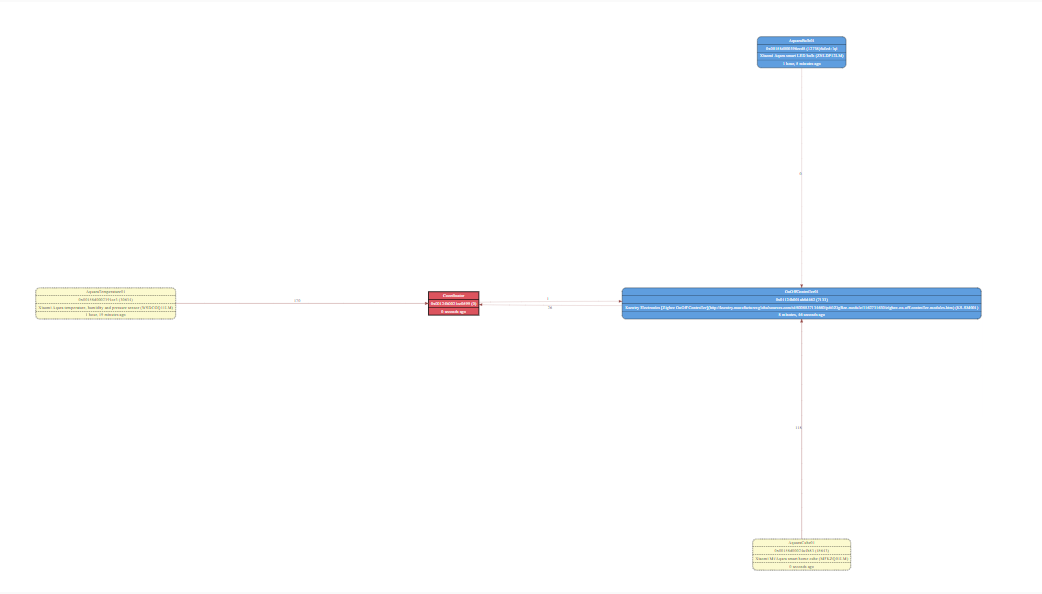
Pro NodeRED jsem našel nové administrační rozhraní sloužící k lepší správě Zigbee2MQTT sítě včetně možnosti vykresit pěkný graf zigbee sítě:
A taky nové prvky pro NodeRED na snazší bagrování dat z Zigbee2MQTT. Dříve bylo pořeba zpracovávat přímo MQTT parametry, nyní už existují připravené prvky, kdy si člověk může spoustu věcí vyklikat a lezou z toho jen konkrétní zigbee data:

O tomhle už ale zase příště, protože je toho spoustu, co to umí, a chtěl bych se tomu věnovat víc detailně.  Zároveň je to momentláně vše, co mám u sebe rozchozeno. Až seženu tlačítka (zkusím něco z CZ i z Ali, kde to bude na dýl), tak chci zkusit už reálné rozmístění po domě, vyzkoušet dosahy a hlavně udělat už nějaký dlouhodobý systém jak v NodeRED, tak v Loxone, jak Zigbee integrovat. A o tom všem v dalších článcích 🙂

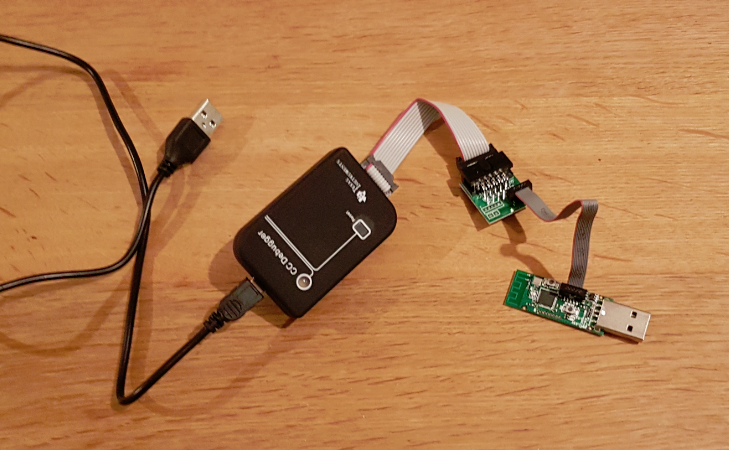
PS: Pokud by měl někdo zájem o předchozí USB stick CC2531 (v RaspPI funguje bez problému) včetně Downloader Cable a CC DEbugger Zigbee emulatoru, tak ho rád prodám. Je plně funkční. Původní cena 26USD, nechám za 400kč vše, pošlu kdyžtak zásilkovnou.
PS2: Tak jsem objednal pár dalších zigbee zařízení na testování. Konkrétně:

Zigbee brána pomocí Raspbery PI

Zigbee brána pomocí Raspbery PI

Tak, úvod o Zigbee spolu s důvody, proč je tak úžasný, máme za sebou z minula  a dneska se pojďme podívat na samotné rozchození.

Co budem potřebovat

Na provoz vlastní Zigbee brány budete potřebovat buď Raspberry (doporučuju RaspPI novější než v1. Na té to sice běží, ale dost pomalu). A nebo nějaký NAS nebo linuxový stroj, kde Vám pojede například Docker.

Dále pak komponenty na výrobu Zigbee brány:

A případně nějaká čidla na vyzkoušení

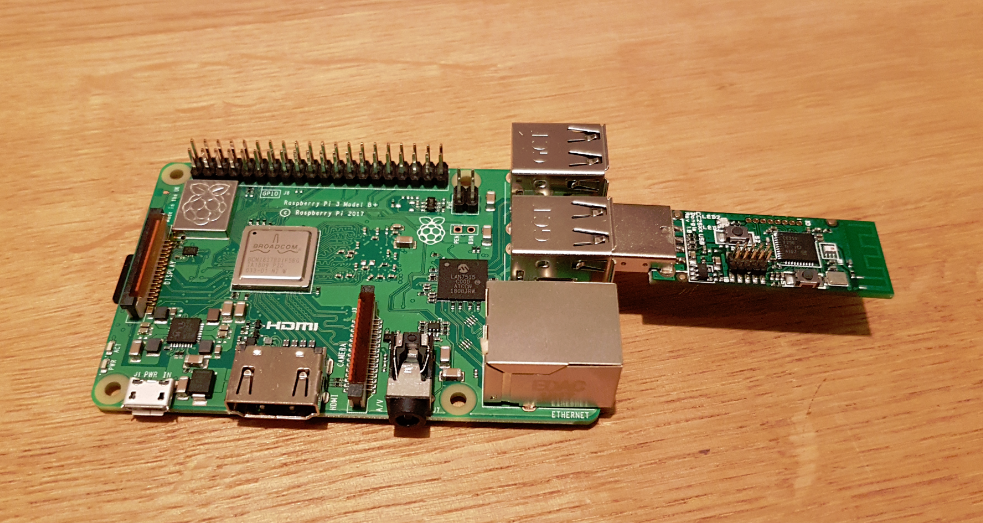
Já jsem se nakonec vydal cestou Raspberry 3 B+ , protože se mi nepovedla Zigbee USB rozchodit pod ESXI (ten ho chybně identifikoval jako USB drive a celý tuhnul). Zatím mi na Raspberry běží jen zigbee2mqtt, ale výhledově ho chci zkusit rozchodit spolu s Loxberry.

Flashnutí CC2531 USB snifferu

Jako první krok je potřeba stáhnout Flash Programmer (verzi 1, nikoli v2). Je nutná registrace, která je ale zdarma. Dále pak nainstalovat CC Debugger driver (zatím jen instalujte, nic nezapojujte do PC).

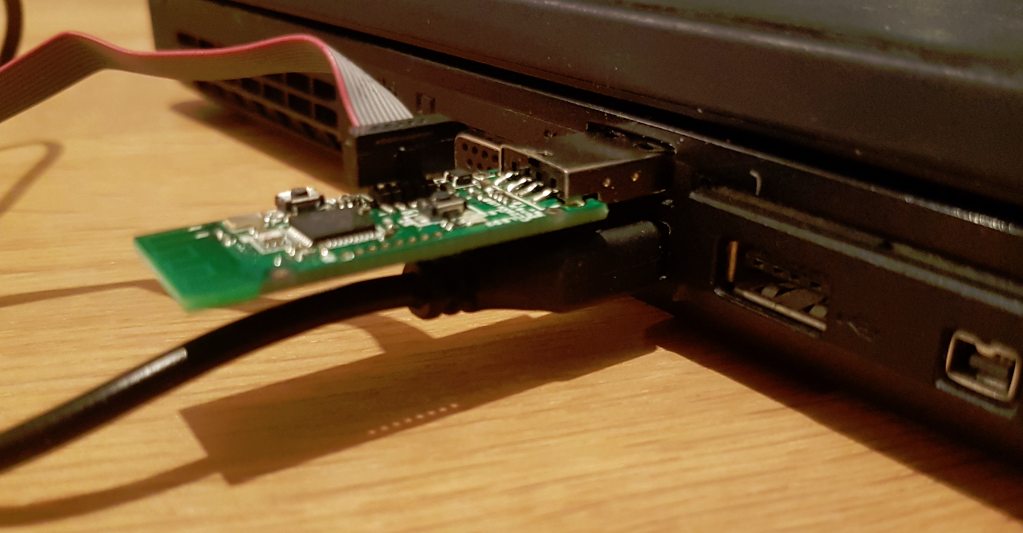
Nyní propojte všechny tři zakoupené komponenty z prvního seznamu mezi sebou (CC Debugger – Downloader Cable — USB Sniffer). Z USB Snifferu je potřeba vyndat chráničku, která je na pinech nastrčená. Měli byste získat celek, který má na obou koncích USB koncovku.

Propojku na USB sniffer připojte tak, že červená linka na kabelech je na straně, kde není USB zásuvka.

Nyní připojte USB kabel z CC Debugeru a ověřte, že zařízení vidíte ve správci zařízení. Mně tento krok sám o sobe nefungoval a bylo potřeba ještě ručně nainstalovat driver ze souboru swrc212a.zip z podsložky cebal\win_64bit_x64.

Pokud ve správci zařízení vidíte CC Debugger, připojte i USB Sniffer. Takže budete mít oba USB porty zapojené.

Nyní na CC Debugeru zmáčněte tlačítko Reset, čímž by se měla kontrolka rozsvítit zeleně.

Spusťte aplikaci Flash Programmer, kde byste v horním seznamu měli vidět CC Debuger zařízení. Pokud nevidíte, znamená to, že Vám nefunguje výše zmíněný driver. Zkontrolujte ho a případně nainstalujte.

Stáhněte custom firmware pro USB Sniffer – https://github.com/Koenkk/Z-Stack-firmware/tree/master/coordinator/CC2531/bin

V aplikaci zvolte custom firmware a vyberte soubor stažený v předchozím kroku.

Odškrtněte “Retain IEEE address when reprogramming the chip” a stiskněte “Perform flash”.

Počkejte, než se USB sniffer zase rozsvítí zeleně. Tím poznáte, že je přeprogramování hotovo.

Aplikaci můžete ukončit a sniffer vyndat z Vašeho PC:

Pokud používáte Linux, nebo se chcete podívat na původní návod, tak ten je k dispozici zde: https://github.com/Koenkk/zigbee2mqtt/wiki/Getting-started

Instalace na Raspberry

Tady je postup vcelku primitivní a funguje přesně jak je popsáno zde: https://github.com/Koenkk/zigbee2mqtt/wiki/Running-the-bridge

Jako první krok odpojte CC Debugger a Downloader kabel a připojte USB Sniffer do Raspberry. Pak zjistěte, zda Vaše Raspberry vidí USB Sniffer. To zjistíte tak, že ve složce /dev uvidíte ttyACM0. Takže zkuste například

ls -l /dev/ttyACM0

Pro samotnou instalaci postupně spusťte kroky popsané na výše zmíněné stránce. Tzn:

sudo curl -sL https://deb.nodesource.com/setup_8.x | sudo -E bash -
sudo apt-get install -y nodejs git make g++ gcc
sudo git clone https://github.com/Koenkk/zigbee2mqtt.git /opt/zigbee2mqtt
sudo chown -R pi:pi /opt/zigbee2mqtt
cd /opt/zigbee2mqtt
npm install

Pokud se něco nepovede, zkuste zkontrolovat verze npm a verzi node dle popisu v gihubu. Mně vše fungovalo napoprvé.

Když budete mít nainstalováno, je potřeba ještě zigbee2mqtt nakonfigurovat. To se dělá v souboru /opt/zigbee2mqtt/data/configuration.yaml.

Konfiguraci proveďtě pomocí nástroje nano:

nano /opt/zigbee2mqtt/data/configuration.yaml

upravte MQTT bránu dle Vašeho nastavení a soubor uložte (CTRL+O a ukončete pomocí pomocí CTRL+X).

Nyní zigbee2mqtt spusťte a otestujte, že vše jede.

cd /opt/zigbee2mqtt
npm start

Měli byste vidět něco jako:

2018-12-04 17:12:03 INFO Starting zigbee-shepherd
2018-12-04 17:12:04 INFO zigbee-shepherd started
2018-12-04 17:12:04 INFO Currently 0 devices are joined:
2018-12-04 17:12:04 INFO Connecting to MQTT server at mqtt://mqtt.dum
2018-12-04 17:12:04 INFO zigbee-shepherd ready
2018-12-04 17:12:04 INFO Connected to MQTT server

Automatické spouštění po startu

Pokud chcete, aby se brána spouštěla automaticky při restartu Raspberry, je potřeba ještě zaregistrovat zigbee2mqtt jako service.

sudo nano /etc/systemd/system/zigbee2mqtt.service

Vložit:

[Unit]
Description=zigbee2mqtt
After=network.target

[Service]
ExecStart=/usr/bin/npm start
WorkingDirectory=/opt/zigbee2mqtt
StandardOutput=inherit
StandardError=inherit
Restart=always
User=pi

[Install]
WantedBy=multi-user.target

A opět uložit a ukončit (CTRL+O, CTRL+X).

Nyní službu nahoďtte a podívejte se, že běží

sudo systemctl start zigbee2mqtt
systemctl status zigbee2mqtt.service

a pak ji povolte jako automatickou

# Start zigbee2mqtt
sudo systemctl start zigbee2mqtt

# Show status
systemctl status zigbee2mqtt.service

A tady ještě několik užitečných příkazů, především pak ten poslední, pomocí kterého se můžete podívat na log zigbee2mqtt i když běží na pozadí (hodí se při párování dalších zařízení).

# Stopping zigbee2mqtt
sudo systemctl stop zigbee2mqtt

# Starting zigbee2mqtt
sudo systemctl start zigbee2mqtt

# View the log of zigbee2mqtt
sudo journalctl -u zigbee2mqtt.service -f

Celý návod je opět dostupný zde:https://github.com/Koenkk/zigbee2mqtt/wiki/Running-the-bridge . Stačí následovat krok za krokem.

Při prvním testování doporučuji zigbee2mqtt spustit jen z příkazové řádky (ne jako service). Lépe uvidíte, co se uvnitř děje.

Párování zařízení

Párování samotné je občas vcelku věda. Každé zařízení má totiž vlastní postup, jak vyvolat párovací proces. Zatím mám vyzkoušené jen výše uvedená zařízení, ale ostatní snad už budou podobné.

Na zigbee2mqtt wiki je opět článek o párování, ale ten mi pomohl jen částečně.

Samotný zigbee2mqtt provádí párování cca jednou za minutu. Je proto potřeba se jednak trefit do tohoto časového okna (info o párování vidíte v logu) a udržet párované zařízení online.

V případe Xiaomi teploměru šlo všechno hladce. Stačilo podržet tlačítko teploměru po dobu cca 5 sekund a nacházet se v blízkosti USB sniferu.

V případě Xiaomi cube to byl boj. Co totiž na webu nepíšou je, že zařízení usíná. Je tedy potřeba opravdu trefit párovací okno, nejprve držet párovací tlačítko cca 5sekund, kdy se 3x rozbliká modře dioda. Pak párovací tlačítko pustit a dioda blikne ještě jednou (tím pravděpodobně potvrzuje, že se rozjel párovací proces). A nyní je potřeba cca jednou za sekundu jen krátce zmáčknout tlačítko. Tím kostku udržujete vzhůru. Jakmile se kostka přihlásí v logu zigbee2mqtt, můžete zběsilého mačkání nechat.

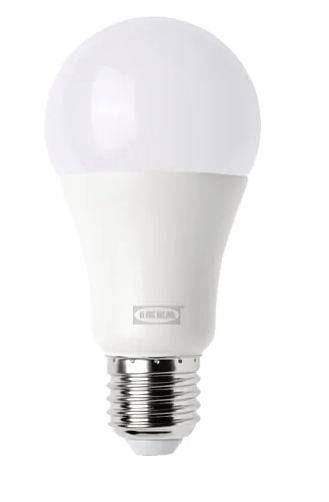
A na závěr Ikea žárovka. Tam se pro změnu párování dělá střídavým zapínáním a vypínáním, navíc je potřeba mít USB Zigbee sniffer jen pár cm od žárovky, ideálně úplně na ní.

Na tyhle účely jsem si vyrobil kabel s vypínačem a objímkou, abych mohl žárovku pustit přímo vedle Raspberry. Poté, co žárovku umístíte k Zigbee Snifferu, je potřeba 6x zapnout a vypnout žárovku tak, že ji vždy jen na chviličku zapnete, aby se téměř nestihla rozsvítit a pak na delší dobu vypnete (cca 0.5s zapnout a třeba 1s vypnout). Po těchto šesti ji nechte buď zaplou, nebo dál blikejte.

Závěrem

Jak vidíte, párování není úplně snadné :). Ale s trochou cviku to už jde.

A to je pro dnešek vše. Návod už je docela dlouhý, ale přitom je myslím vcelku snadný. Příště pak bude následovat ukázka, jak z MQTT dostat data přes NodeRED až do Loxone.

PS:

Ještě jen doplním pár vět ohledně diskuze před minulým článkem. Co by se mi opravdu líbilo, je PLC Zigbee na DIN lištu. Aby to bylo zase hloupé a nahraditelné zařízení, stejně jako třeba Quido nebo jiná seriovka. Něco málo jsem našel, ale ceny nejsou moc příjemné. Pokud by někdo věděl, dejte vědět.