Jak používat CryptoTradeTracker
1) Z adresy facebookové skupiny https://www.facebook.com/groups/1067816946699292/ si stáhněte zip soubor s aplikací. Pokud stahujete v Chromu, může Vám vyskočit hláška, že aplikace není důvěryhodná. Tuto hlášku prosím ignorujte. Ačkoli je aplikace podepsaná certifikátem, zřejmě se Chromu nelíbí stažení .exe souboru z Dropboxu. Jakmile se vývoj posune do dalšího stádia, bude aplikace distribuovaná pomocí podepsaného instalátoru z vlastního serveru.

2) Po stažení složku rozbalte a spusťte pomocí souboru CryptoTradeTracker.exe.

3) V Exchange settings si pro zvolené burzy vložte jejich public a private klíče. Aplikace je potřebuje pro stahování dat, tato data se ale dále nikam neposílají, zůstavají uloženy pouze v počítači uživatele. CryptoTradeTracker pouze kontroluje platnost licence a aktuálnost uživatelovy verze spojením s naším licenčním serverem.

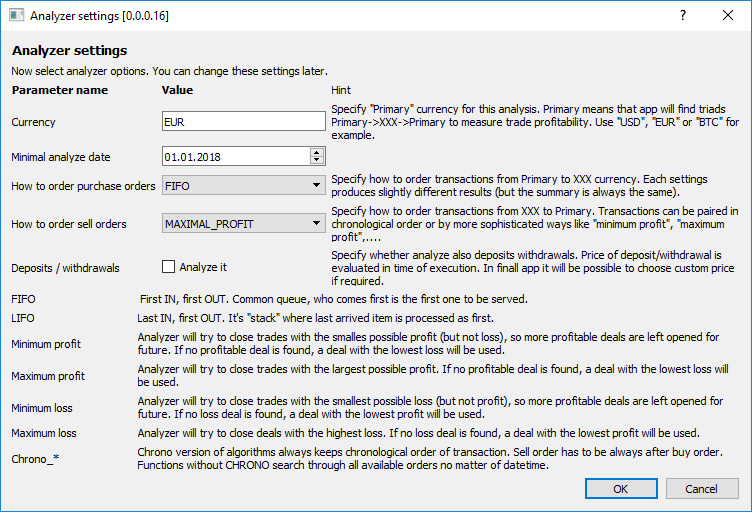
4) V okně Analyzer settings si nastavte Vámi preferované parametry analýzy. V poli Currency zadejte měnu, ve které chcete výstupy analýzy zobrazovat. Dále zadejte, od kterého data má být analýza prováděna.
V polích How to order… si vyberte, jak mají být transakce řazeny a párovány. Každá kombinace poskytne jiné hodnoty ziskovosti v závislosti na tom, které dvě transakce budou spárovány. Součet celkové profitability je ale vždy stejný, v závislotsti na výběru metod však mohou zůstat otevřené např. více ziskové nebo ztrátové obchody. S tímto nastavením je potřeba si trochu pohrát, aby si každý našel to, které bude nejvíce vyhovovat jeho obchodní strategii. Nám se například pro naše postupné nastupování a vystupování z pozic nejvíce osvědčilo nastavení LIFO/CHRONO_MINIMAL_PROFIT.
Dále si zvolte, zda chcete do analýzy zahrnout také vklady a výběry. Ty jsou v této verzi oceňovány jejich hodnotou v primární měně v době provádění akce. Do budoucna bude možné jejich hodnotu zadat také ručně (např. pokud byly prostředky získány miningem v dřívější době a jejich hodnota se lišila od hodnoty v době vkladu na burzu).
5) V dalším okně stiskněte při prvním spuštění tlačítko Import all data. Při dalším spuštění můžete data aktualizovat stiknutím tlačítka Import new data, připadně provést analýzu znovu s novým nastavením a to stisknutím tlačítka Reanalyze data only.

6) V záložce Profit/loss se zobrazí Vaše objednávky spárované do jednoho obchodu podle Vámi zadaných parametrů. Vzniká tak např. triáda USD-BTC-USD. Na tento obchod se pohlíží jako na uzavřený a je tedy možné pro něj stanovit jeho zisk či ztrátu. Tu uvidíte v barevných sloupcích v absolutních číslech i procentech.

7) V záložce Open Positions uvidíte obchody, které aplikace neuzavřela jako triádu. Jedná se tedy např. o obchod USD-BTC. V barevných sloupcích Vám aplikace ukáže, zda v případě, že byste tento obchod ihned uzavřeli a BTC prodali zpět do USD, budete v plusu nebo mínusu.

8) Záložka Transactions ukazuje všechny naimportované transakce. Ty, které byly již použity v nějaké triádě, jsou označeny světle šedou barvou, naopak nespárované obchody mají tmavší šedou.