Instalace a propojení HomeAssistant a Loxone
S nově nainstalovanou FVE u nás na domě vyvstal klasicky nový problém, jak dané zařízení co nejlépe připojit k Loxone :). A protože jsem líný mapovat celý Solax Modbas do Loxone ručně, nakonec jsem na to šel přes HomeAssistant, který už mapování má hotové. Samotné propojení se pak dá udělat pravděpodobně spousty způsoby, jak se například řeší i u nás na fóru (a protože ani pro NodeRed jsem to nenašel).
Bohužel pro mé účely PyLoxone zřejmě nejde použít, jelikož údajně potřebuje Miniserver V2. Stejně tak sem nakonec narazil na UDP propojení jako slepou větev, jelikož HA přímo UDP nepodporuje a volat linux příkaz pro každý cmd mi přišlo mimo. Nakonec jsem po několika různých pokusech-omylech došel k tomu, že nejsnazší to bude přes virtuální vstupy a HTTP requesty. HomeAssistant to bude volat přes RestAPI v okamžiku, kdy se daná hodnota změní.
Celý postup níže pro ty, kdo by to chtěli řešit touto cestou, stejně tak pro mé budoucí já, až se v tom jednou zas bude hrabat :). Celý návod je testovaný na starém Miniserveru V1 s LoxConfigem 8.3.3.21. Věřím, že přes PyLoxone to bude asi pohodlnější, ale na těch pár hodnot mi to teď stačí a do budoucna se pak uvidí.
Krok 1, virtuální vstupy
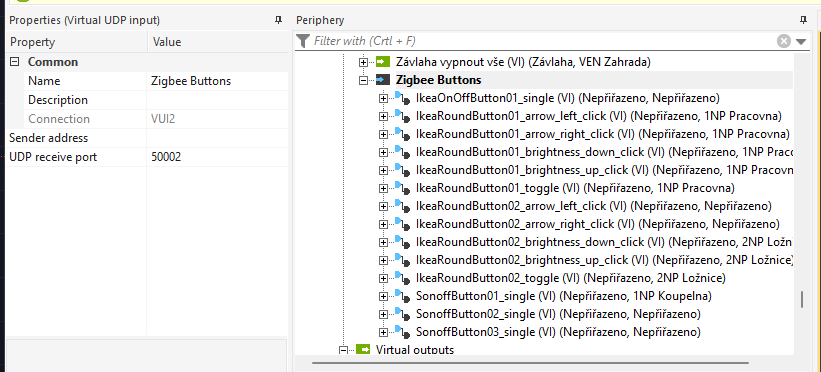
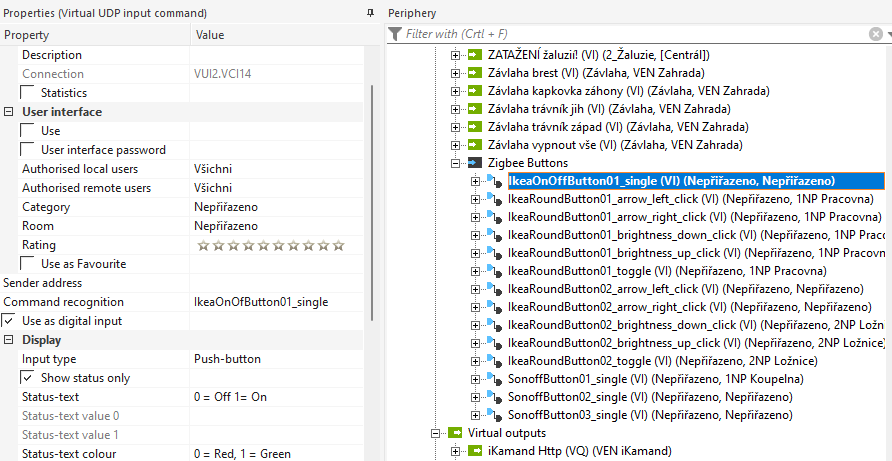
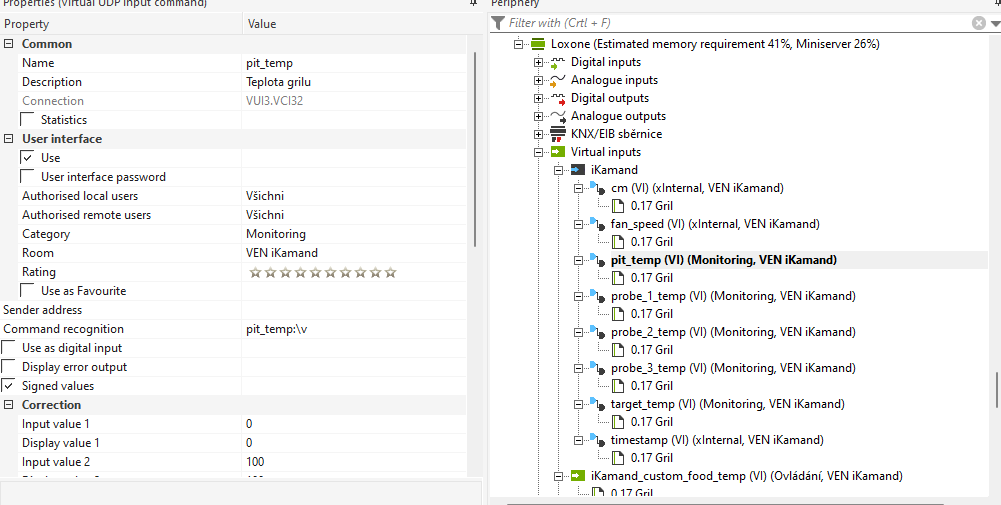
Na co jsem během testování přišel, že než používat klasické virtuální vstupy, které jsou po jednom v hlavní složce Virtual Inputs, jdou klidně použít například UDP vstupy, které se pěkně groupují do pod-složky a fungují přes HTTP Rest Api úplně stejně. Takže prvotní příprava vypadala takto:

Krok 2, instalace HomeAssistant
Tady musí každý podlé svého, zřejmě se to bude i místama trochu lišit, ale já jedu nakone HA v dockeru. Config mám pak vyndaný do permanentního storage v docker-compose.yml.
Dockerfile
Dockerfile pro container mám takto, přidávám si tam wget, a při startu loaduju docker-entrypoint.sh, který instaluje HACS
FROM ghcr.io/home-assistant/home-assistant:2025.11COPY ./backup.sh /# HACS install script uses bash + wget, make sure they existRUN apk add –no-cache bash wgetCOPY docker-entrypoint.sh /docker-entrypoint.shRUN chmod +x /docker-entrypoint.sh# Use our entrypoint wrapper, then hand off to the original /initENTRYPOINT [“/docker-entrypoint.sh”]CMD []
docker-entrypoint.sh
V docker-entrypoint pak vytvářím custom_components a instaluju HACS, pokud není dostupný. Nechtěl sem to nechávat na ruční instalaci, protože čim více to udělá samo, tím méně problému při budoucím updatu 🙂
#!/usr/bin/env bash
set -e# Ensure config dir exists (it will be your mounted volume)
mkdir -p /config/custom_componentsif [ ! -d /config/custom_components/hacs ]; then
echo “HACS not found in /config/custom_components, installing…”
cd /config
wget -O – https://get.hacs.xyz | bash –
else
echo “HACS already present, skipping HACS download.”
fi# Hand over to Home Assistant’s original entrypoint
exec /init
Home Assist instalace doplňků
Po rozjetí HA jsem pak už instaloval jen “Solax Inverter Modbus”, kterému jsem nastavil IP. Tím je defakto HomeAssist hotov. Osobně ho neplánuji více používat jako UI, jen takto jako podružný systém na vyčítání dat. Časem na něj možná zkusím přehodit i zigbee například.
Krok 3, rest_command nastavení v Home Assistant
Jako první krok je potřeba vyrobit rest_command, který pak využívají další kroky. Rest command může mít několik parametru, což je super, jelikož se tak dá vytvořit univerzální příkaz na nastavování hodnot virtuálních vstupů v Loxone. Do configuration.yaml v adresáři /config v HA přidejte sekci rest_command:
rest_command:
loxone_vi:
url: “http://admin:[email protected]/dev/sps/io/{{ vi_name }}/{{ vi_value }}”
method: GET
po přidání je potřeba provést restart HA, aby si tento command načetl.
Krok 3b, otestování rest commandu
Toto se mi na Ha líbilo, v sekci DeveloperTools->Actionssi můžete otestovat svůj nově vytvořený rest_command. Jako akci vyberete název commandu, v mém případě loxone_vi. Bohužel data nejdou zadat přes UI, ale v YAML je to snadné vyplnit. Takže přepnout do YAML módu a zadat například takto:
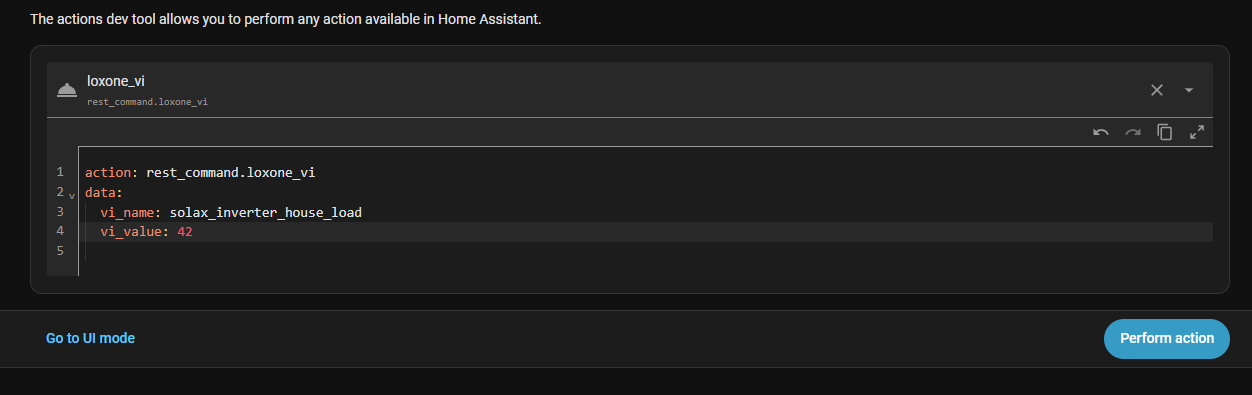
action je název akce, tzn rest_command.loxone_vi a do data pak vyplnit za co se má substituovat vi_name a vi_value. Pak už jen tlačítko provést akci a hodnota v Loxone by měla být změněna.
Krok 4, vytvoření automatizačního pravidla
V Settings->Automation&scenes->Automationsdáme vytvořit nové pravidlo. Vybrat Create new automation, tam pak nastavit pravidlo následovně:
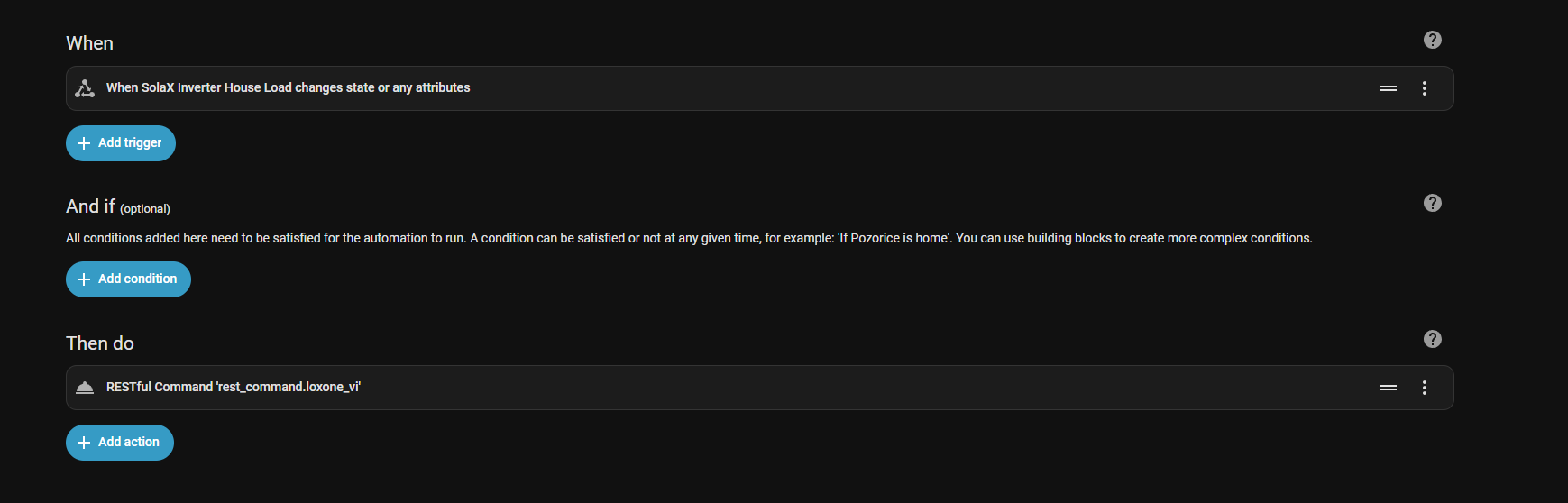
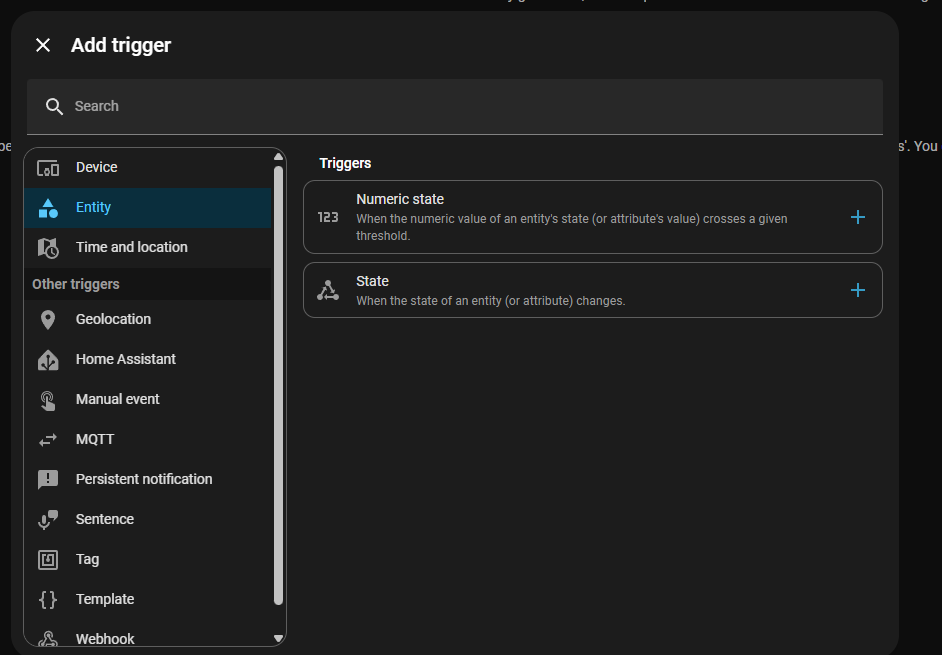
Pro zadání triggeru vybrat “Entity” a pak “State”.
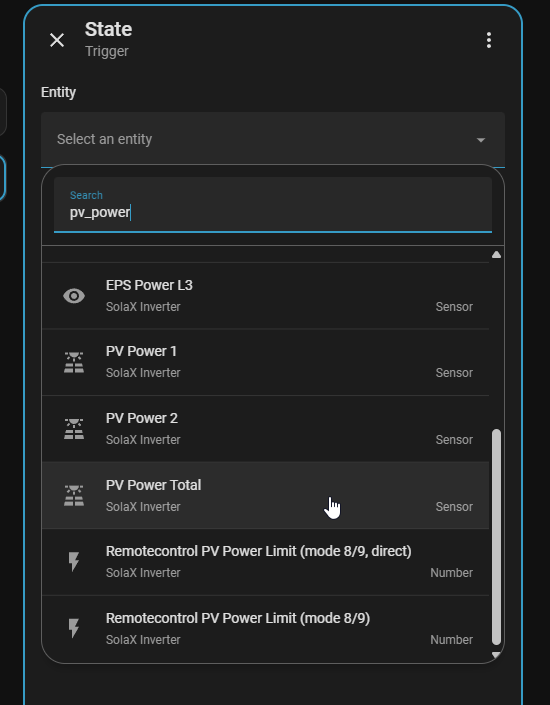
do entity pak název hodnoty, v mém případe solax_inverter_pv_power_total
Jako druhé je pak v automatizaci potřeba vyplnit Then do sekce, kde nastavíme, co se má stat. Dáme přidat akci, a v seznamu vyberemé námi vyrobeny loxone_vi rest command. Po jeho vybrání musíme opět pomocí tří teček zvolit YAML editaci
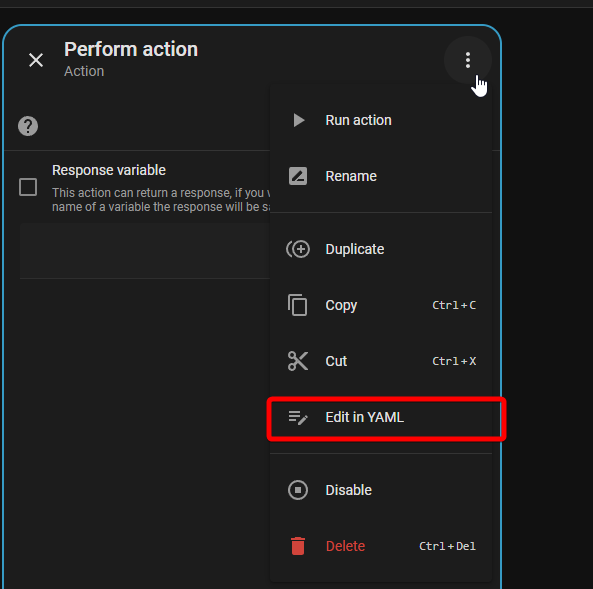
a do Action data vyplníme data podobně, jako jsme to udělali v testeru. Rozdíl je v tom, že nechceme posílat fixní hodnotu, ale dynamickou na základě vstupního stavu. Proto je zápis lehce komplikovanejší:
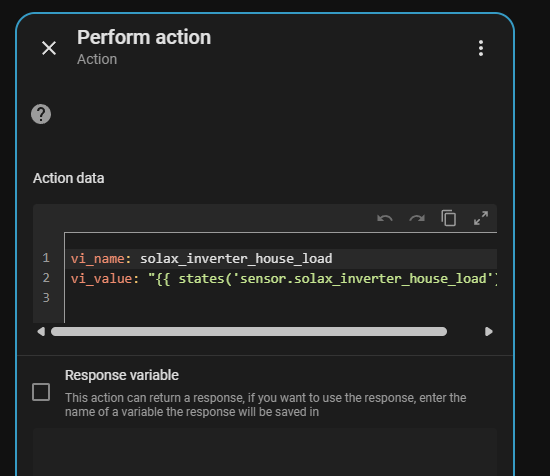
vi_name: solax_inverter_house_load
vi_value: “{{ states(‘sensor.solax_inverter_house_load’) }}”
Tímto zajístíme, že do virtuálního vstupu pojmenovaného solax_inverter_house_load posíláme aktuální hodnotu z tohoto senzoru. Jakmile akci uložíme, začne HA při každé změně stavu volat REST command, který tuto hodnotu přenese do Loxone.
Solax rozšíření vyčítá data co každých 5 sekund, němelo by dojít ani k nějakému spamování loxone. Pokud by to i tak bylo moc rychlé, mělo byt o jít nastavit pomoci for v trigger nastavení (lze asi nastavit zase jen přes YAML):
trigger:
– platform: state
entity_id: sensor.solax_inverter_house_load
for: “00:00:05” # hodnota musí být stejná 5s, než se automat spustí
Bonusový krok, jak zjistit název ID stavu
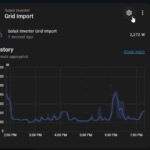
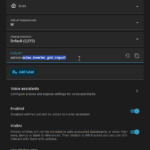
Zjištění názvu této proměnné jde udělat tak, že v Overview na hlavní obrazovce kliknete na danou hodnotu, kterou byste chtěli přenášet, dáte nastavení vpravo nahoře, a pak vykopírujete entity ID:
Závěrem
To je pro dnes vše. Zatím mám propojené jen tyto dvě hodnoty. Pokračovat pak budu se směrem Loxone->HA, kde budu jednou za 3 týdny řešit plné nabití baterií. A další pak bude, až doinstalujeme elektropatronu do boileru a já začnu programovat spínání patrony, případně pak až začnu řešit i další spotřebiče v případě přebytku. Ale to bude reálně až na jaře / v létě, až začne svítit :).