Notifikace výpadku elektřiny pomocí Solax + Home Assistant + Pushover
Tak, dneska si dáme návod na Home Assistant. V něm stále dost plavu, tak si tu budu postovat i tyhle jednodušší věci, ať se k tomu můžu vracet. Jelikož nám dnes opět 2x vypadla elektřina a já chci vědět, kdy se to děje, chci si posílat notifikaci z Home Assistantu, který je připojený k Solaxu, pomocí Pushoveru na mobil. Tentokrát to dáme bez NodeRedu a dalších systémů :).
1) Pushover účet a instalace na mobilu


Takže, jako první budete potřebovat Pushover. O něm jsem psal už dříve zde: https://www.vodnici.net/wiki/univerzalni-notifikace-diky-pushover/. Budete potřebovat Application API (já si na to vytvořil novou) a user ID (to je to hlavní na hlavní obrazovce). Jak na to je sepsáno právě v předešlém článku o Pushoveru, tak to tu už nebudu opakovat.
2) Instalace Pushover rozšíření do Home Assistant

Toto je velmi snadné, Pushover je podporován přímo čistým Home Assistantem, tak není potřeba dělat žádné skopičiny. Setting – Devices & Services – Add Integration – Pushover. Po instalaci je potřeba zadat Application ID a User ID, které jste získali při minulém kroku.
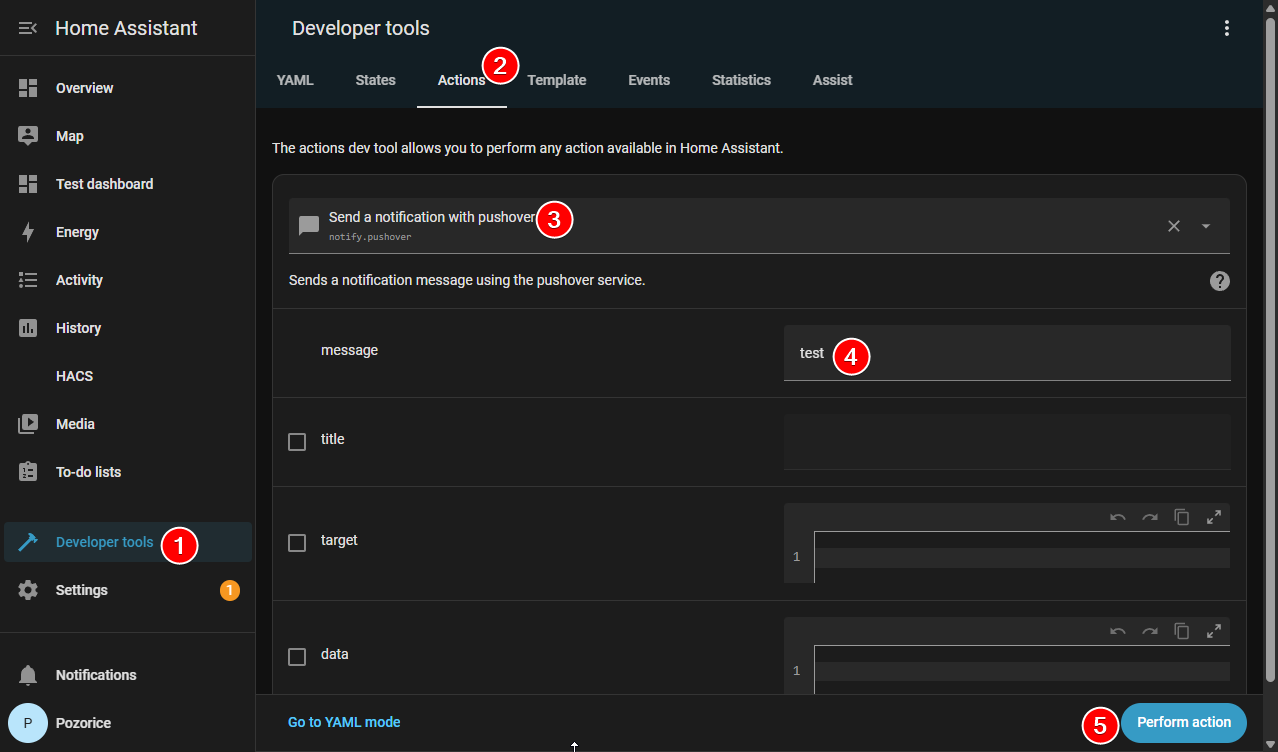
Pokud si nyní chcete otestovat, že Vám Pushover funguje, běžte do Developer tools – Actions, vyberte “Send a notification with pushover”, a do message dejte třeba “Test”. Pak “Perform action” a zpráva by na Vás už měla koukat z mobilu.
3) Povolení “Grid Status” hodnoty pro HA
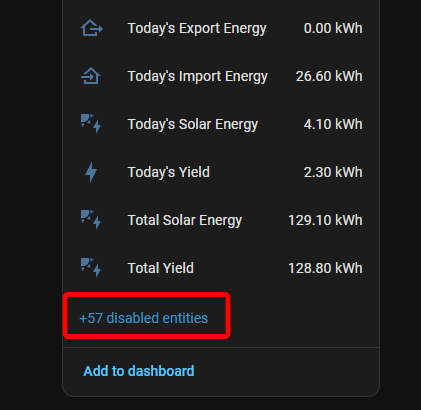
Tento krok je trochu zvláštní, ale musíte v nastavení Solaxu pro HA povolit hodnotu “Grid Status”, která tam defaultně je vypnutá. To uděláte v Settings – Devices & services – Solax Inverter Modbus – Solax Inverter (jen kliknout na řádek) – zascrolovat dolu na seznam, kde bude “+ 57 disabled entities”. Tam najít “Grid status” a pomocí oka povolit jeho zobrazení.
4) Vytvoření automatizace – jednoduchá varianta
Nyní běžte do Settings – Automations & scenes, tam “Create Automation”. Tam vyrobíme jednu automatizaci, která Vám pošle notifikaci vždy, když se změní stav “Grid Status”. To uděláme následně:
When
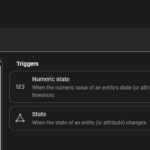
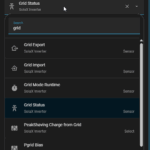
Do when vyberte nejprve Entity – State, a tam vybrat “Grid Status”. Vše ostatní nechat prázdné, dát Save
Then do
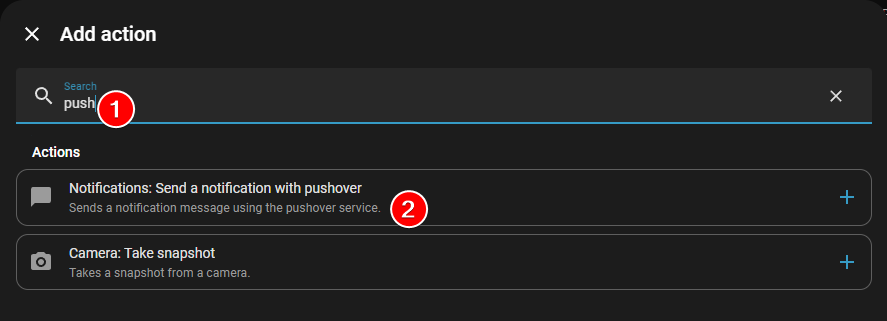
Druhé je “Then do”. Tam dejte “Add action” a “Pushover”. Do Message pak zadáme zprávu ve tvaru “Změna stavu elektriky z X na Y v Z hodin”. To uděláme tak, že do “Message” dáme:
Změna stavu přívodu elektriky do domu z

"{{ trigger.from_state.state }}"

na

"{{ trigger.to_state.state }}"

v {{ now().strftime('%H:%M:%S') }}.
Pak zase save, a hotovo. Teď si buď můžete jít shodit jističe, nebo to místo “Grid Status” dejte na “House Load” a ona Vám notifikace přijde pokaždé, když se změní odběr domu. Na vyzkoušení dobré, pak to zas přehoďte zpět.
4b) Vylepšená notifikace dle toho, jestli elektřina vypadla nebo se zpět nahodila, včetně různých zvuků
Uděláme dvě různé notifikace. Jednu pro shození, jednu pro nahození. Ať máme různé zvuky (šlo by i přímo jednou notifikací pomocí choose, ale toto je snazší).
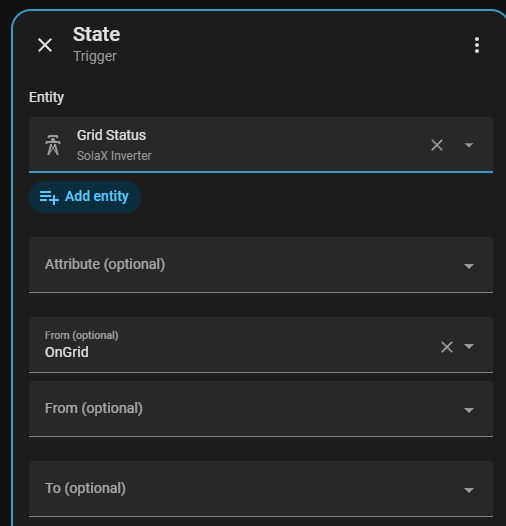
Do “Then To” pak přidáme zas rovnou “Send a notification with pushover”. Abychom to ještě trochu vylepšili, nastavíme custom zvuk pro výpadek
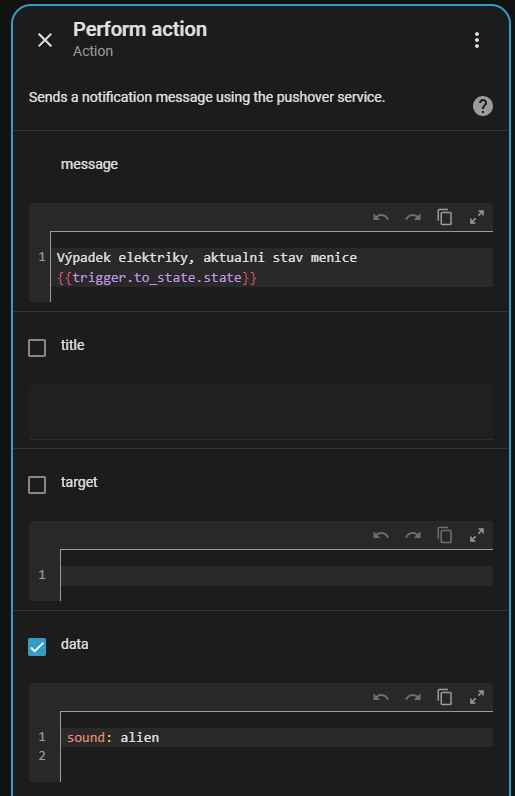
Tzn, do message nějakou zprávu, která zároveň vypíše i nový stav: Výpadek elektriky, aktuální stav měniče {{trigger.to_state.state}}. A do data pak { sound: "alien" } a nebo zkráceně sound : alien. (seznam zvuků najdete tady, můžete si dokonce nahrát zvuky svoje).
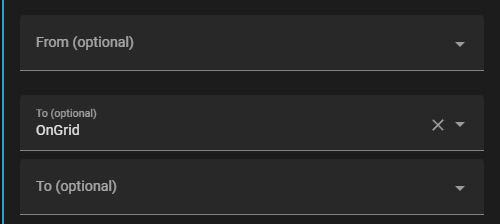
Druhý je pak už vcelku jednoduchý. Můžete dát “Duplicate” původního pravidla, a jen změnit ve “When” z “From” na “To”. Tzn, From vymazat, a do To dát “OnGrid”. Dále pak vyeditovat Push over notifikaci, změnit text, zvuk. A hotovo.

Poznámky pod čarou
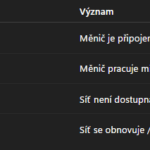
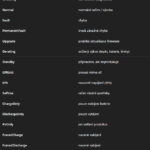
Proč používám Grid status a ne Run Mode? Protože run mode ma mraky stavu, zatímco Grid status jen 4?
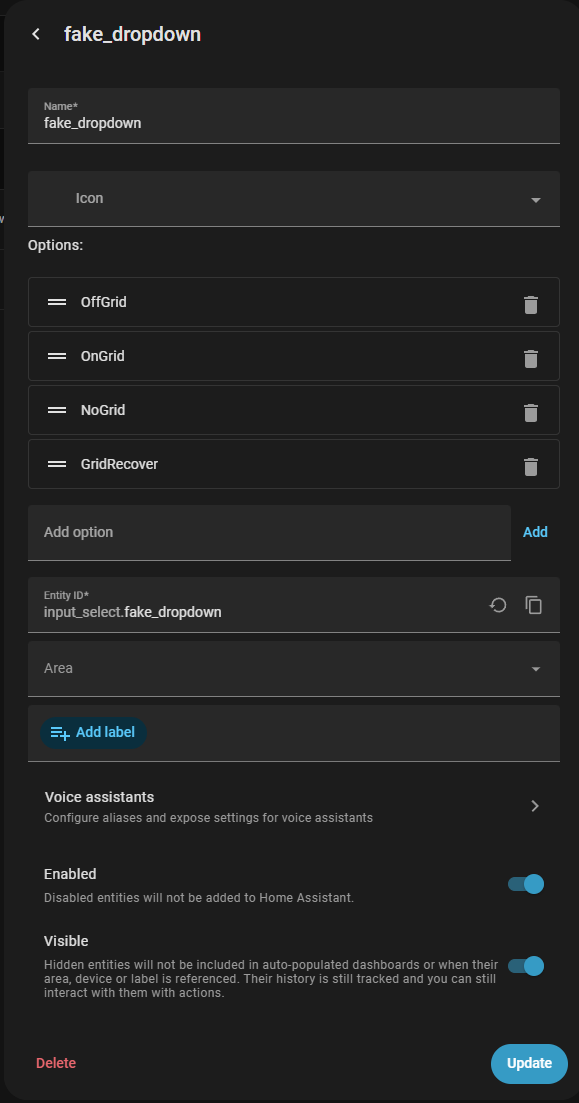
Jak simulovat stavy lépe? Pomocí fake helpers. V Settings – Helpers – Create helper. Tam si vyrobte dropdown, dejte hodnoty které potřebujete simulovat, a pak v senzoru napojte na tento fake dropdown.
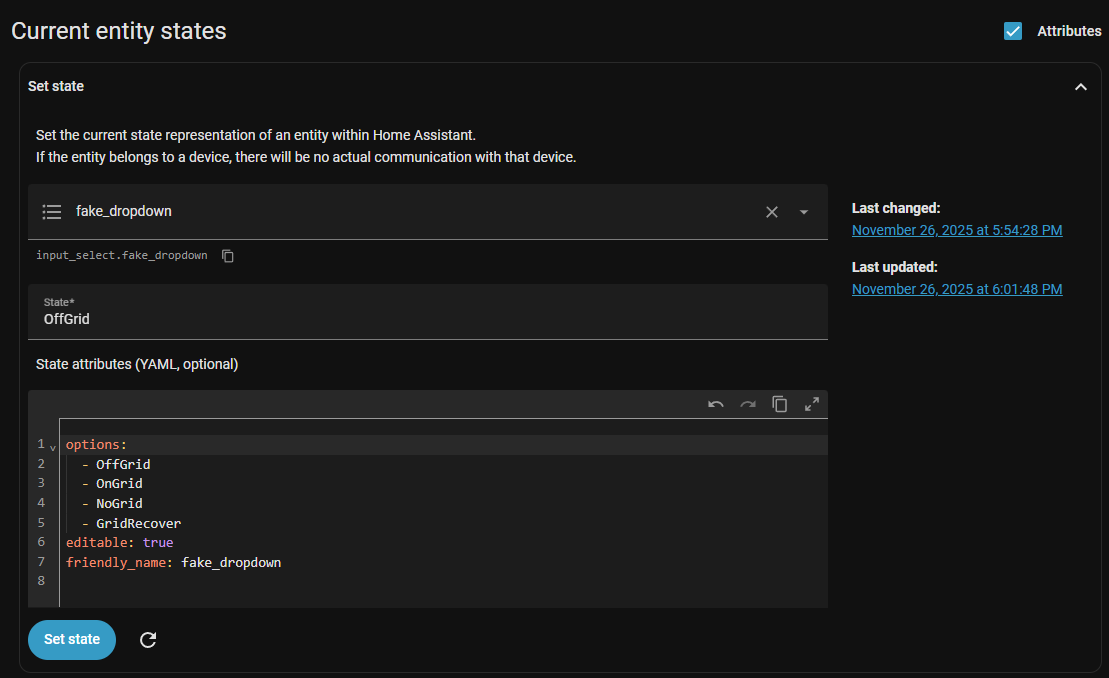
Změna fake stavu se pak dělá v Developer tools – States – Set State. Aktuální stav entity pak vidíte dole v seznamu Entity, kde můžete i filtrovat dle názvu.
A na závěr, pokud chcete fakt cool zvuk, když Vám vypadne elektrika, tak tady máte Sad Trombone :). Ten si nahrajte do PushOveru pod sad_trombone a pak ho pomoci sound : sad_trombone aktivujte 🙂