Jak ovládat Modbus TCP/IP z Loxone
Dnešní článek je druhý ze série tří článků pro začátečníky o tom, jak propojit Loxone s externími systémy. Dnešní článek bude o komunikaci Modbus TCP/IP. Předchozí díl byl o REST API a příště bude ještě MQTT. Všechny tři způsoby využití budu ukazovat na chytrých zásuvkách Netio, které tyto protokoly podporují.
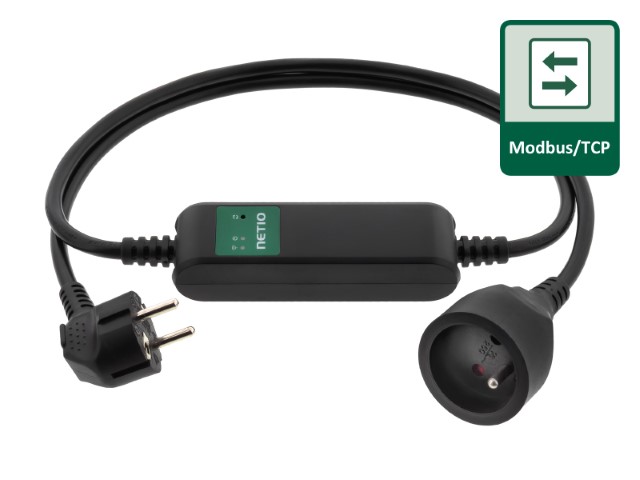
Modbus TCP/IP protokol je variace Modbus protokolu, který ke komunikaci používá klasický ethernet (TCP protokol) namísto klasického Modbusu RTU využívajícího RS485 nebo RS232. Z toho vyplývá, že ho pomocí Loxone lze ovládat bez nutnosti dokupovat Modbus extension.

Předtím, než se pustíme do samotného Loxone, začneme freeware aplikaci Modbus Master, kde si lze celou komunikaci vyzkoušet nanečisto, než přistoupíme k samotnému ovládání skrz Loxone.

Abychom mohli se zařízením skrz Modbus komunikovat, musíme znát adresy, na kterých zařízení čeká instrukce, případně, na kterých odesílá stavová data. Pro Netio chytré zásuvky je Modbus TCP/IP popsán v této dokumentaci. Detailní návod, jak Modbus Master nastavit můžete najít také na stránkách Netia.
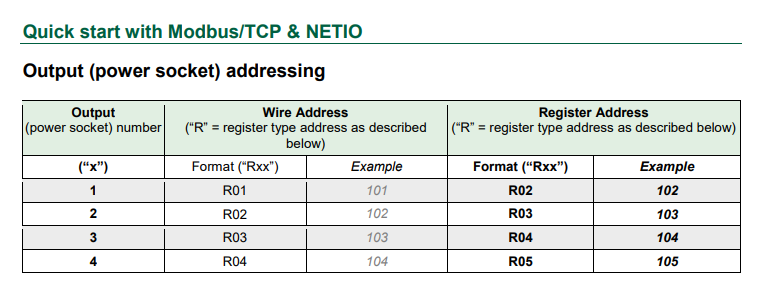
Pro sepnutí zásuvky číslo jedna potřebujeme tedy zapsat hodnotu 1 na adresu 101 do sekce 0x05 – Write Single Coil, pro vypnutí pak nastavíme hodnotu 0 do stejné adresy.

Poté, co vyzkoušíme, že nám funguje komunikace mezi ModbusMasterem a samotným zařízením, je čas přejít do Loxon Configu. Toto otestování doporučují vždy před samotným nastavením do Loxone, protože se snadněji a rychleji dá vyzkoušet, že umíme správně se zařízením komunikovat.

Takto nějak vypadá cíl našeho dnešního snažení. Do sekce Netio tentokrát přibude tlačítko na zapnutí či vypnutí zásuvky skrz Modbus TCP/IP.

Začneme tím, že v Loxone Configu klikneme na sekci “Komunikace Miniserveru” a nahoře v menu klikneme na ikonku “Modbusserver”. Tím vytvoříme nový modbus server, který si pojmenujeme “Netio Modbus” a jako adresu mu nastavíme jeho IP adresu následovanou dvojtečkou a číslem portu (defaultně 502).

Do takto definovaného Modbus serveru nyní přidáme “Modbus zařízení”. A to kliknutím na ikonu “Senzory a aktory” a vybráním “Modbus zařízení”. Zařízení pojmenujeme třeba “NetioZásuvka”.
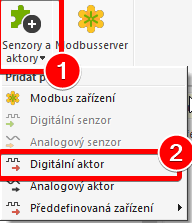
Do třetice pak do vloženého Modbus zařízení vložíme “Digitální aktor”. Digitální znamená, že nabývá hodnot jen 0 nebo jedna, zatímco analogový by nám dovolil nastavit libovolnou hodnotu do cílového zařízení.
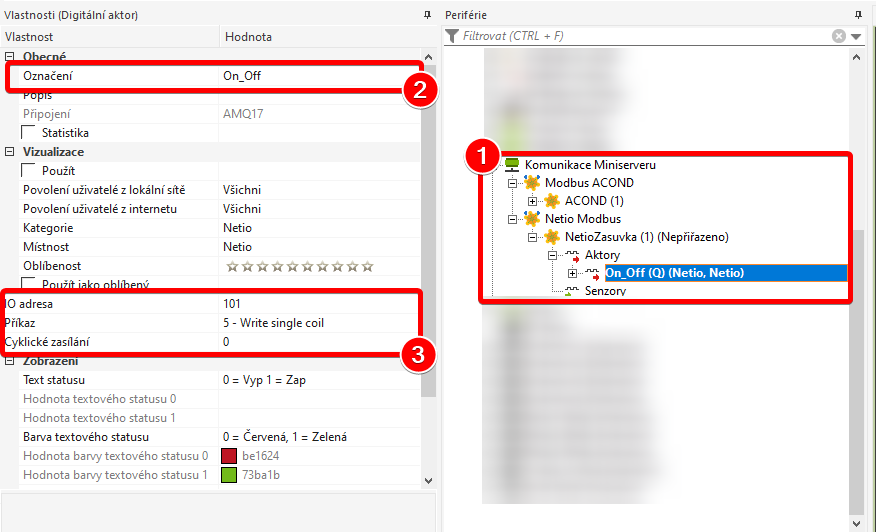
Ve stromu vpravo (bod 1) vidíte, jak by mělo nakonfigurované Modbus zařízení vypadat. Máme NetioModbus server, do kterého je vložena NetioZasuvka zařízení, které má digitální aktor OnOff. Název tohoto aktoru můžeme nastavit opět libovolný a poté do IO adresy zadáme adresu, kterou jsme si dříve vyzkoušeli v aplikaci ModbusMaster a do Příkazu pak zadáme 0x05 – Write single coil.

Tím bychom měli mít Modbus komunikaci nastavenou a zbývá jen daný aktor vytáhnout do Loxon plánu, propojit s tlačítkem, uložit projekt do Loxone Miniserveru a vše vyzkoušet.

Jak vidíte, ani na ovládání přes Modbus TCP/IP není nic komplikovaného. Je vždy lepší si komunikaci vyzkoušet předem pomocí ModbusMasteru (nebo jiného SW klienta pro modbus) a až pak začít nastavovat do Loxone. Přeci jen má Loxone svá specifika a je dobré vědět, že zařízení i cílové porty fungují, jak očekáváme, a případný problém je tedy v nastavení v Loxone configu, než hledat naslepo zkoušet, proč to nejede a zda je problém v Loxone nebo ve špatné adrese 🙂